添加单品采集任务教程|Crossker
单品采集是什么
单品采集针对"你已经看中某个商品、想把它原样采过来"的场景:把商品详情页链接粘贴进来,系统自动抓取标题、价格、图片、多规格(颜色/尺码)、SKU 和详情描述,落库到你的「产品数据」,后续可直接导出 CSV 或发布到店铺。
一次最多可以提交多条商品链接,系统会自动把它们合并成一个任务逐条采集,不会在任务列表里刷出很多行。
开始前你需要
- 一个可访问的商品详情页链接(支持 Shopify / 店匠 / SHOPLINE / WooCommerce / Amazon / AliExpress 等十余个平台,粘贴后系统会自动识别)。
- 足够的「任务数 / 每日采集量」配额(套餐与配额详见工作台与套餐配额)。
操作步骤
1. 打开「添加任务」窗口
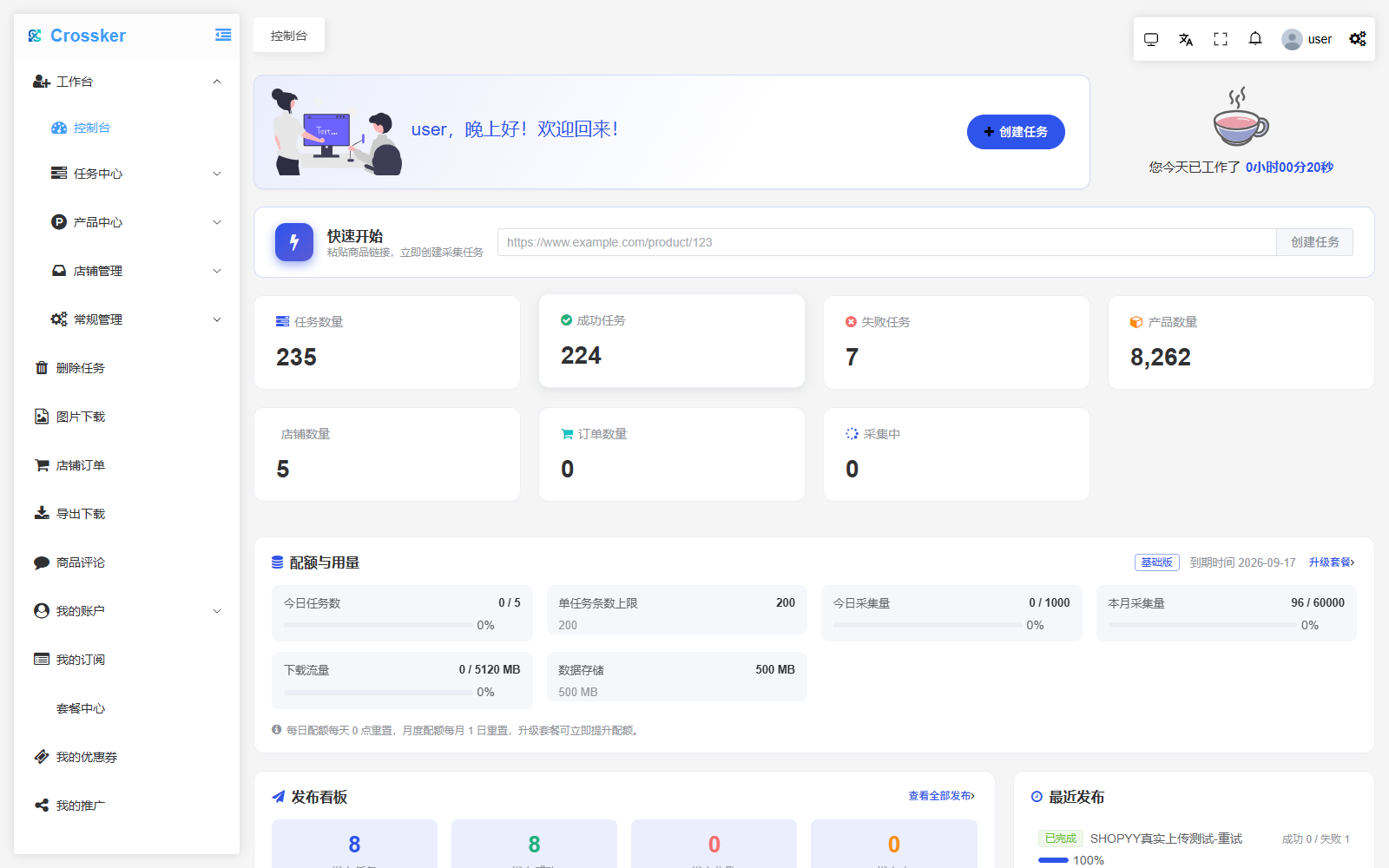
登录后在工作台(采集控制台)的「快速开始」区域直接粘贴商品链接并点击创建任务,即可自动带上链接进入任务弹窗;也可以点击左侧菜单「任务中心 → 任务管理」,在右上角点击添加打开弹窗。
2. 选择任务类型:单品
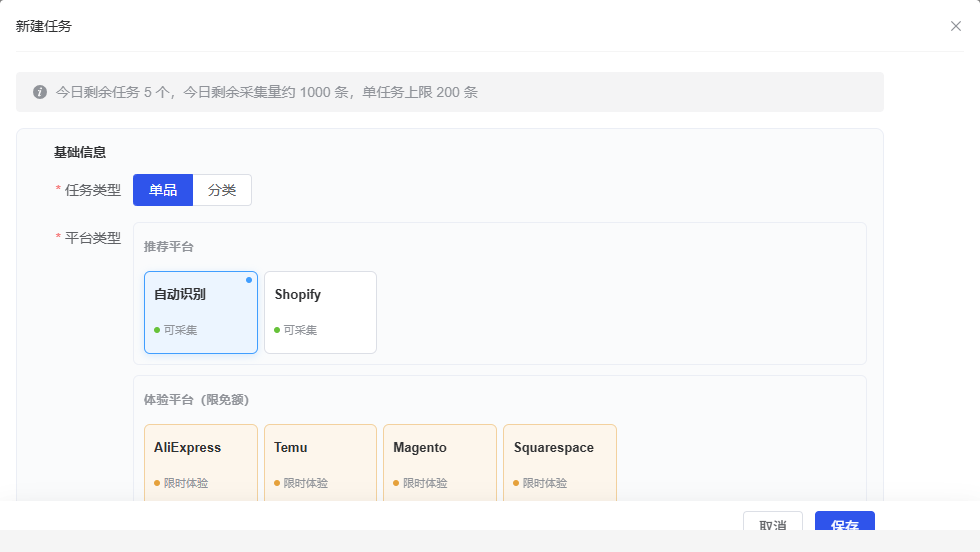
在弹窗顶部的「任务类型」中保持选择单品(对应下图左侧高亮项;右侧为「分类」,一次采集整页商品列表,见添加任务:分类采集)。
3. 选择采集平台
平台默认选中自动识别可采集:提交链接后系统会按链接特征自动匹配平台(也可以提前手动指定,选定后下方会展开该平台特有的选项)。常见平台会出现在「可采集平台」列表中;图标带体验角标的是体验通道,名额有限;置灰的平台为当前暂未开放,不要选择。
4. 填写任务别名与商品链接
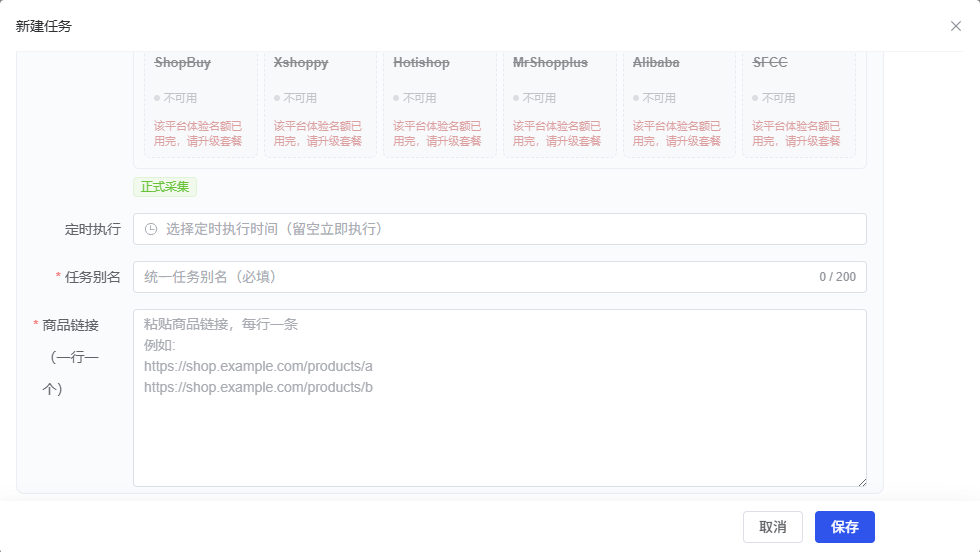
滚动弹窗到「单品模式」区:
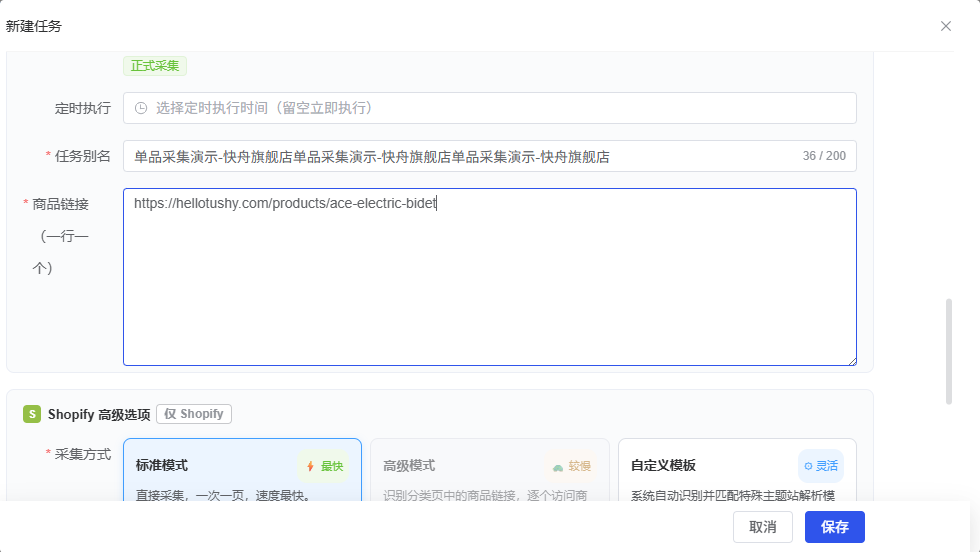
- 任务别名(必填):给任务起个易识别的名字,便于在任务列表与产品数据里查找,例如"快舟旗舰店新品 8 月"。如果没填,系统会取链接里的商品名。
- 商品链接(必填):一行放一条商品详情页链接。可填多条,提交后会合并为一个任务逐条采集。
- 定时执行(选填):默认立即执行;也可以设置定时,任务会在指定时间自动开始。
5. 调整该平台的专属选项
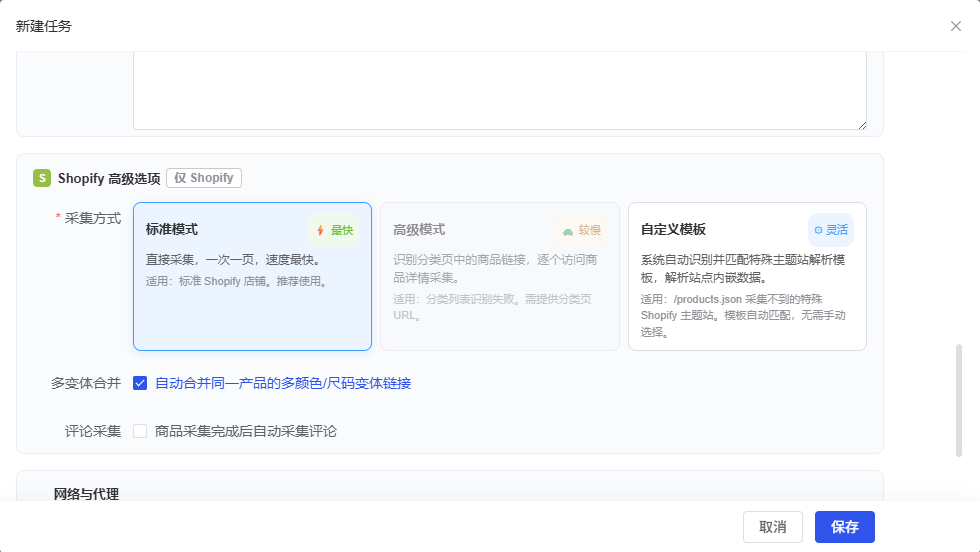
若平台是 Shopify,弹窗中会出现如下专属选项(其他平台会展示各自的对应选项):
- 采集方式:三选一——
标准模式(推荐,速度快,适合常规 Shopify 店铺)/ 高级模式(逐个访问商品详情页采集,适合分类列表结构特殊的站点)/ 自定义模板(系统自动识别 Remix、Hydrogen 等特殊主题并匹配解析模板,无需手动选择)。
- 自动合并多颜色 / 尺码变体链接(默认开启):同款不同颜色/尺码会合并到同一条商品记录里,而不是采成多个商品。
- 采集评论(默认关闭):需要评论时打开,商品采集完成后会继续采集评论,可在任务详情的评论进度里查看。
若任务很快结束但采到 0 条,多半是「标准模式」遇到了 headless(主域名商品列表接口被屏蔽)的站点。请改用高级模式或自定义模板重试——系统会在标准模式失败时给出明确提示,告诉你该换哪种模式,不必盲试。
6. 设置网络与代理(按需)
继续滚动到底部的「网络与代理」区:
- 自动(推荐):系统先直连,失败时自动切换代理,兼顾速度与稳定性。
- 强制代理:所有请求都走智能代理(部分站点反爬严格时使用),会消耗「代理配额」。
- 仅直连:不使用代理,仅适合直连通畅的站点。
- 代理区域:选择出口 IP 所在国家/地区(如美国),某些仅对特定地区开放的站点需要它;默认"系统默认(美国)"。部分区域同时支持代理池与 ScrapeOps 双通道,部分区域仅代理池可用。
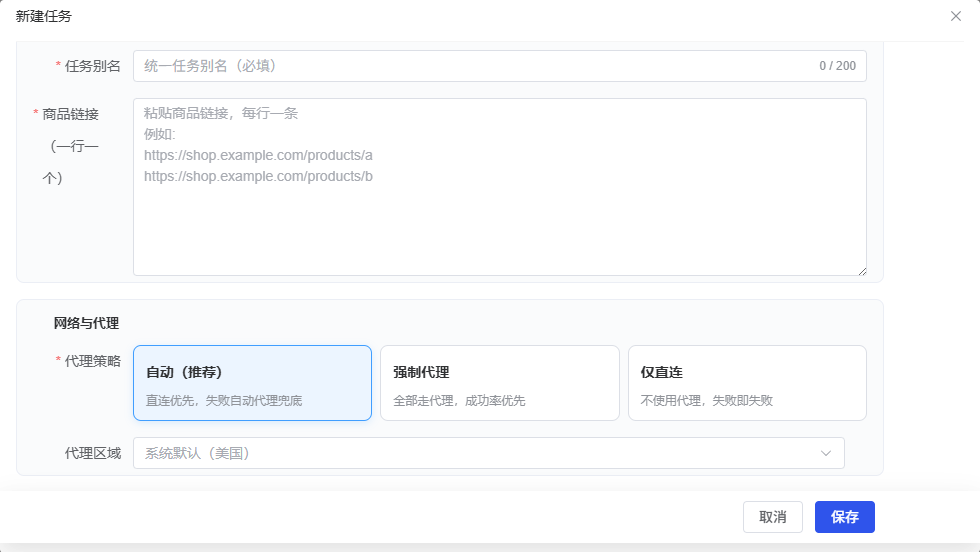
选择了「强制代理」或指定了「代理区域」后,弹窗会提示本次任务将消耗智能代理配额,提交前请留意配额余量。
7. 保存任务并等待采集
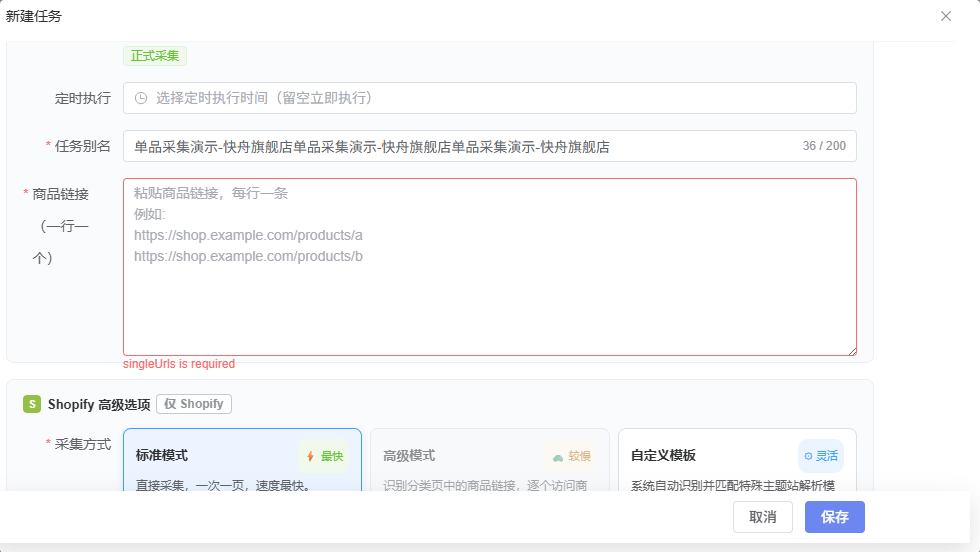
确认别名与链接无误后点击保存。若必填项缺失,对应输入框下方会出现红色校验提示,补全后再次保存即可;任务创建成功后会自动进入队列开始采集,在「任务中心 → 任务管理」可以看到进度与状态(详见采集进度跟踪与任务管理)。
小提示