发布到店铺教程:通过 API 上架商品
发布是什么
把采集到的商品通过平台 API 直接上架到你的店铺——不下载、不手工传,提交后由系统后台逐条发布,适合"采一批、铺一批"的批量铺货。与导出不同,发布是真实写入店铺的操作。
发布前请确认:店铺已在店铺管理里绑定(WooCommerce 的两种接入方式见店铺绑定导读,具体在发布时再选)。未绑定、或插件已断开的店铺不会出现在发布弹窗的「目标店铺」下拉里。
三个入口
- 产品页「发布到店铺」:在产品管理勾选商品后点顶部按钮,数据范围=勾选的商品。
- 任务行「发布」:在任务管理点某行「发布」,发布该任务采回的商品。
- 「导出下载」页「发布到店铺」:在发布记录 Tab 右上角发起。
弹窗里怎么填
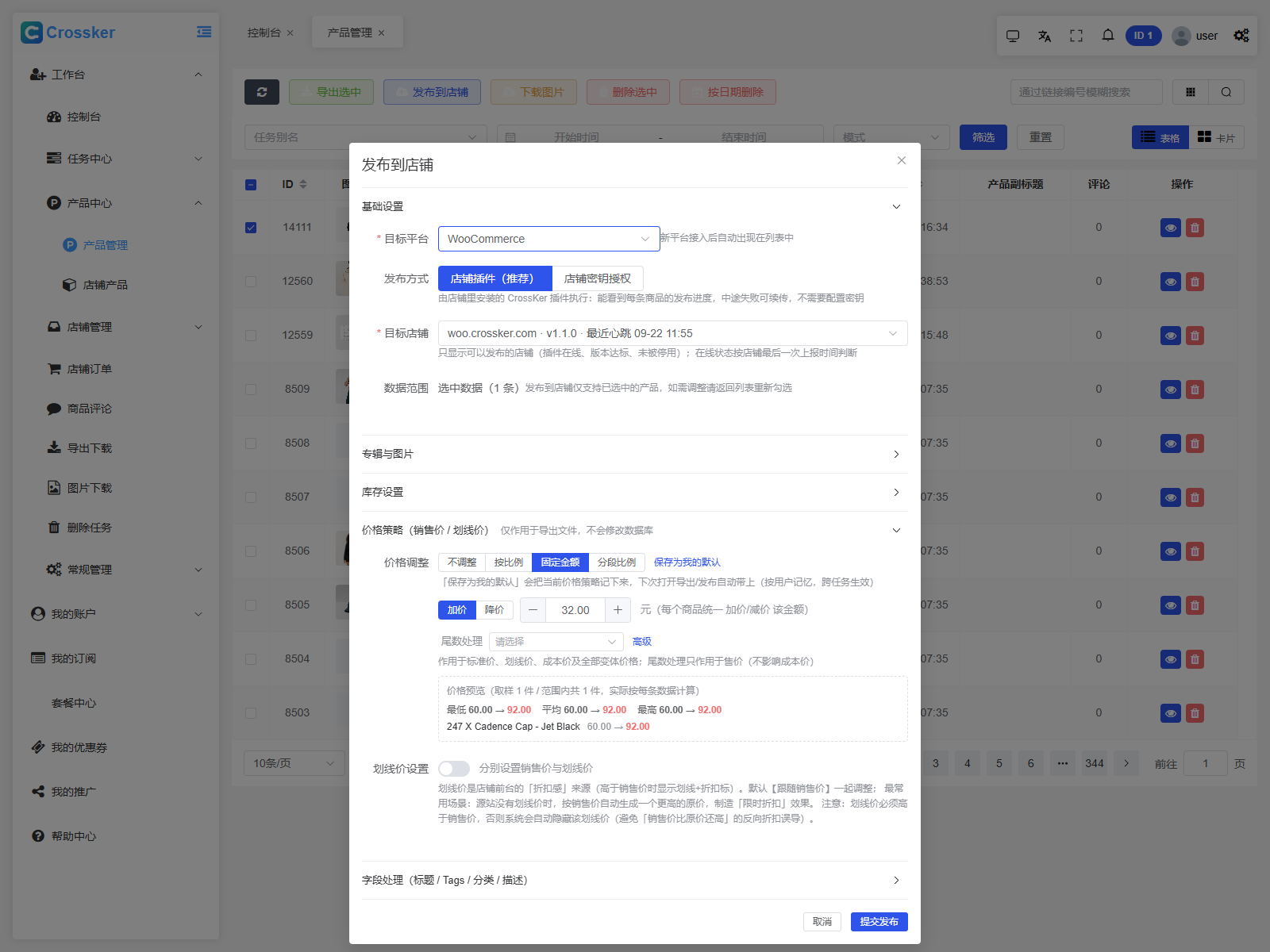
- 目标平台:显示系统支持的发布平台(如 Shopify;新平台接入后会自动出现在列表)。
- 目标店铺:从已绑定店铺里选,WooCommerce 店铺绑定后即出现在这里;具体用哪种方式发布见下条。没有可选项时,先去「店铺管理」添加对应店铺。
- 数据范围:跟随入口带出(如「选中数据 2 条」),无需调整就直接发布勾选内容。
WooCommerce 店铺在发布弹窗里会多一个「发布方式」选择:店铺插件(推荐)——装 CrossKer Agent 插件后由你的服务器直连建品拉图,更快更省流量;店铺密钥授权——用 WordPress 应用密码走 REST API,无需装插件。两种都是正式可用的方式,按你的接入情况选即可——二者是并列关系,并非「插件为主、密钥兜底」。详见安装 CrossKer Agent 插件与WooCommerce 店铺绑定教程(API 密钥)。
- 专辑设置:勾选「发布时自动创建 / 归类专辑」后,可自定义专辑名称——留空则使用采集任务别名自动创建;各平台均按名称归类,重复发布不会重复建专辑,同名商品会归到同一个专辑下。
- 批量转换:与导出弹窗一致(价格调整 / Tags / 分类 / 标题 / 描述),同样只作用于本次发布内容,不修改数据库。
提交后看哪里
确认无误后点「提交发布」:发布为异步执行,请到「导出下载 → 发布记录」Tab 查看该批次的成功 / 失败条数,失败时点「日志」看具体原因(例如店铺接口报错、图片缺失、店铺分类要求不满足等),修好后重新发布失败的部分即可。连接了「店铺插件」的 WooCommerce 店铺,发布记录还能展开商品级 / 图片级的成败明细,个别失败可单独补发。
小提示
- 发布会上架真实商品,提交前务必核对目标店铺与专辑名称,避免发到错误店铺。
- 发布的商品名 / 描述取自产品数据;想统一前缀后缀或改价,用弹窗里的批量转换即可,不需要去逐条编辑。
- 评论等附加信息不会随发布写入店铺(各平台商品导入规范不同)。
- 相关教程:店铺绑定导读 · 导出 CSV 数据 · 导出文件下载。