采集进度跟踪与任务管理指南
任务管理页能做什么
「任务中心 → 任务管理」是你提交任务后唯一需要盯的页面:任务创建后自动进入队列,在这里可以看到它跑到哪一步、采到多少条、有没有失败,并对单个或批量任务做暂停/取消/重启/删除;任务完成后,导出与发布的入口也在这一页。
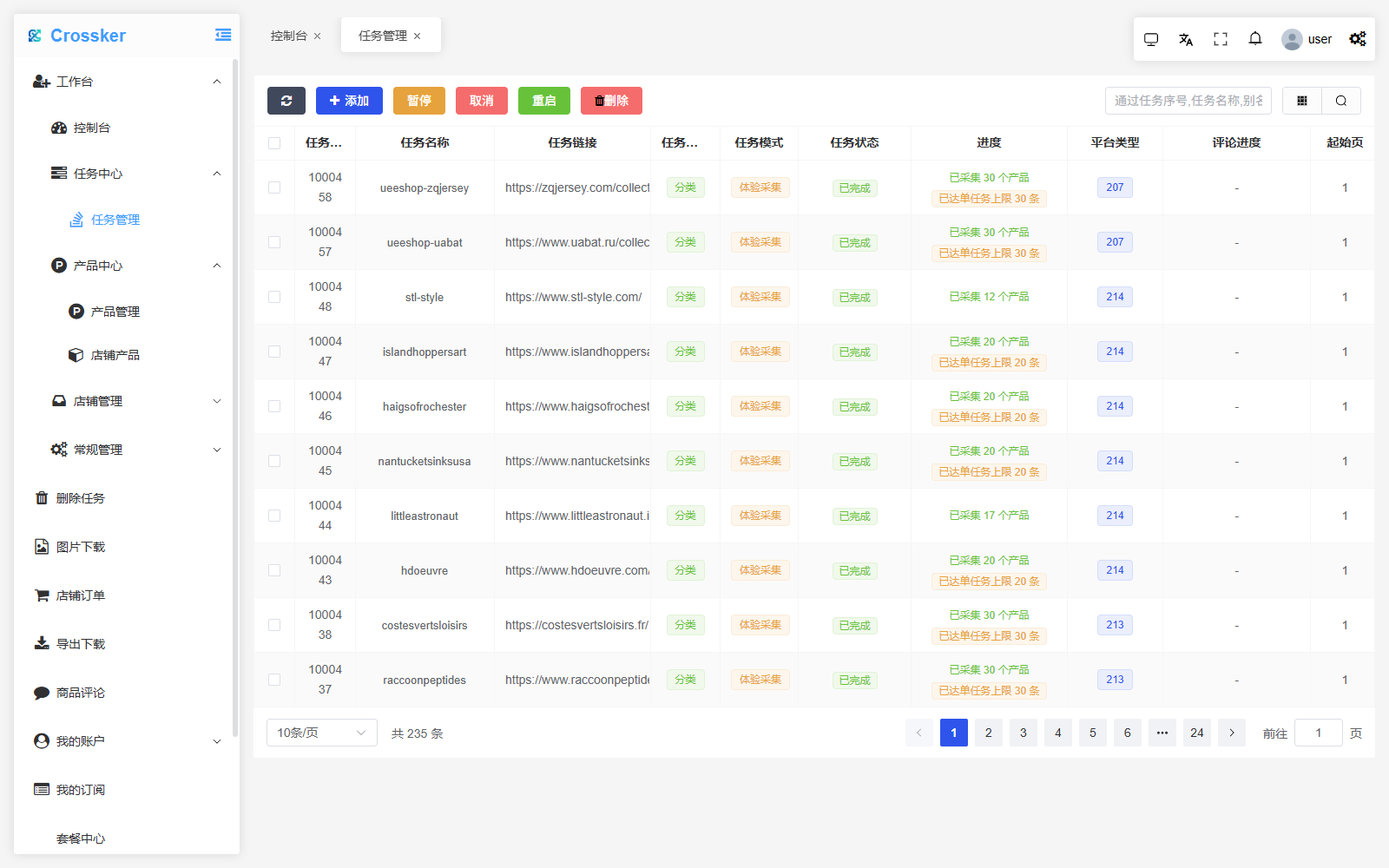
列表的列都代表什么
| 列 | 说明 |
|---|
| 任务序号 / 任务名称 | 任务的唯一 ID 与你提交的「任务别名」(批量单品时为第一条链接对应的别名) |
| 任务链接 | 提交的采集地址(单品=商品页,分类=分类页) |
| 任务类型 | 单品或分类 |
| 任务模式 | 正式采集 / 体验采集(体验名额有限) |
| 任务状态 | 见下方状态对照表 |
| 进度 | 运行中显示「已采 N/M」,完成后显示「已采集 N 个产品」,达到套餐上限时会提示「已达单任务上限 N 条」 |
| 平台类型 | 系统识别出的平台代码(如 200=Shopify、205=WooCommerce) |
| 评论进度 | 开启评论采集后的评论采集进度 |
| 起始页 / 结束页 | 仅分类任务有,即你提交时填的翻页范围 |
| 创建时间 / 操作 | 创建时间与行操作按钮 |
任务状态对照
| 状态 | 含义 | 你可以做什么 |
|---|
| 待处理 | 已创建,等待进入队列 | 等待,或取消 |
| 排队中 | 已入队,等待调度 | 等待,或取消 |
| 运行中 | 正在逐条采集 | 看进度条;必要时暂停 |
| 已完成 | 采集成功结束 | 导出 / 发布(只有已完成的任务才有这两个按钮) |
| 失败 | 异常终止 | 查看失败原因后重启 |
| 暂停 | 被手动暂停 | 重启继续 |
| 已取消 | 被手动取消 | 重新创建任务 |
列表会自动刷新(页面打开时每 5 秒刷新一次,没有进行中的任务时降频),不必手动刷新页面看进度。
单个任务的操作
- 导出 / 发布:仅「已完成」的任务显示,直接对该任务的采集结果执行导出或上架(详见导出 CSV 数据、发布到店铺)。
- 重启:失败/暂停/已取消的任务可重启,会按原配置重新跑一次。
- 查看失败明细:失败任务可打开失败原因弹窗(分类为空、被风控拦截、平台不支持等),按提示处理后重启。
- 删除:删除该任务,弹窗里可选择删除范围(仅任务 / 任务+已采产品 / 仅产品)。
批量操作
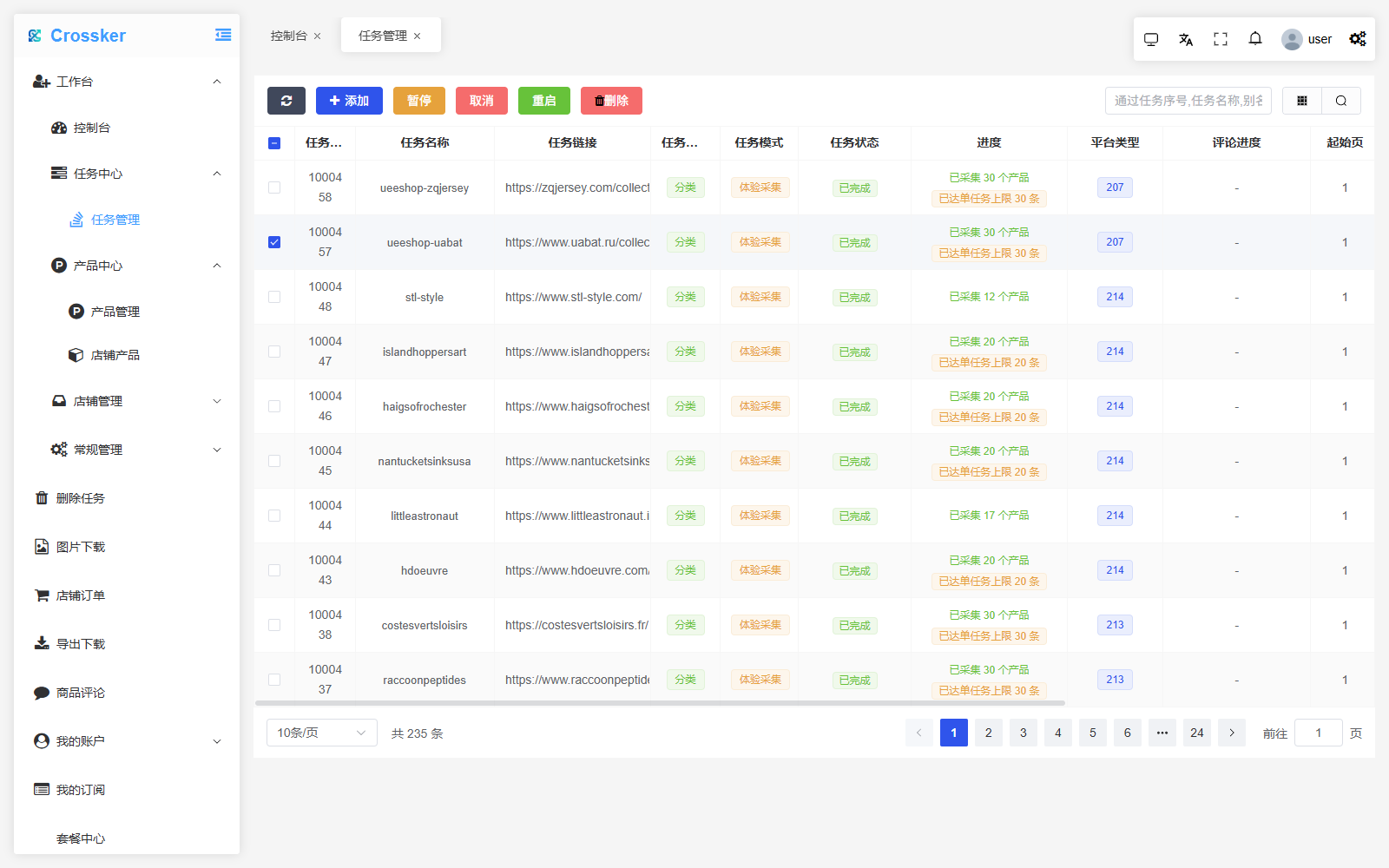
勾选左侧复选框(可勾多行)后,顶部的批量按钮会同步激活:暂停 / 取消 / 重启 / 删除,对选中的多个任务一次性生效。删除为异步执行,提交后可在「删除任务」页查看进度。
任务失败的常见原因与处理
| 现象 | 常见原因 | 怎么处理 |
|---|
| 提示"该分类/页面下没有可采集的商品" | 分类页为空或商品已下架 | 去目标站点核对分类是否还有商品,换有效分类链接 |
| 大量详情页抓取失败 | 被目标站风控拦截 | 改用强制代理或指定代理区域后重启 |
| 提示"检查平台识别标记/解析规则" | 站点结构特殊或平台暂不支持 | 确认平台是否在支持列表内;或换分类页/首页入口再试 |
| 任务跑得很慢 | 详情页逐条访问(0.5s/条防反爬延迟) | 属正常限速,大任务耐心等待,避免同时跑太多任务 |
小提示