产品数据管理:采集结果如何管理
产品数据是什么
任务采集到的所有商品都会落到「产品数据」里:左侧菜单「产品中心 → 产品管理」。这里是你的商品库中转站——采集完先在这里核对与整理,再决定导出 CSV、发布到店铺还是下载图片。
一条产品记录 = 目标站点的一个商品,包含标题、副标题、商品链接、规格与变体、图片、价格、库存、SKU、来源任务等信息。你可以二次编辑这些字段(改完只影响本地库,不会回写到原站)。
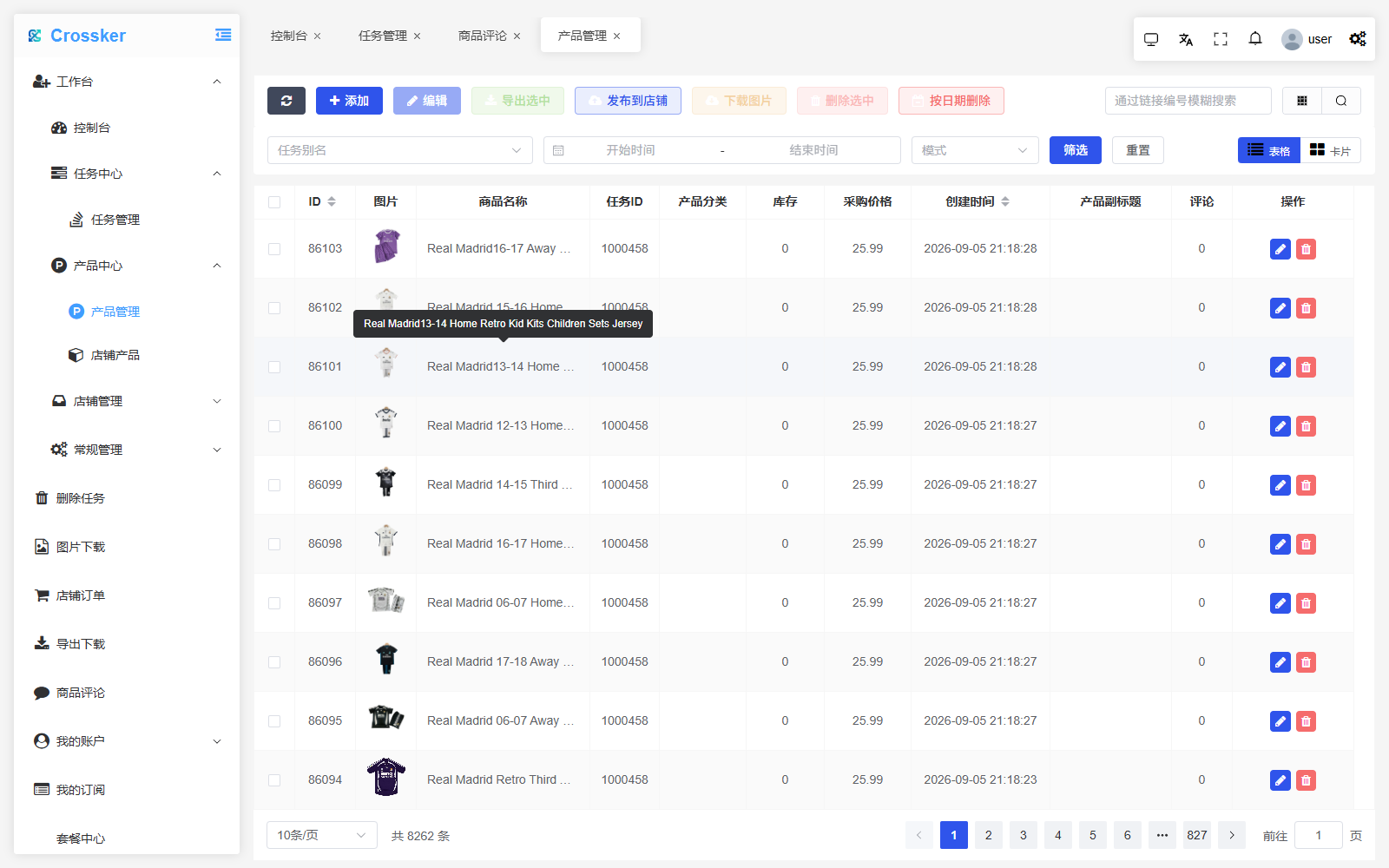
两种视图:表格 / 卡片
页面右上角可切换视图,选择会记在本机浏览器里,下次打开保持上次的选择。
表格视图(默认)
每行一个商品,常用列:
- ID / 商品名称 / 商品链接:本地库主键、采集到的标题与原站链接。
- 任务ID:这条数据来自哪个采集任务,可对照任务管理排查。
- 产品分类 / 供应商:原站分类与品牌(店铺)信息,导出时会带上。
- 库存 / 采购价格 / 主SKU:库存数量、成本价与原站主编码。
- 模式 / 状态:模式标签见下方"模式标签"一节;状态标识是否可用。
- 评论:已采集到的评论条数(采集时勾选了评论采集才有)。
- 操作:编辑、删除、查看评论(见下文"单条能做什么")。
列很多,默认只显示常用列,需要更多字段(如副标题、平台商品 ID、自定义字段)可点表格右上角的列设置图标勾选显示。
卡片视图
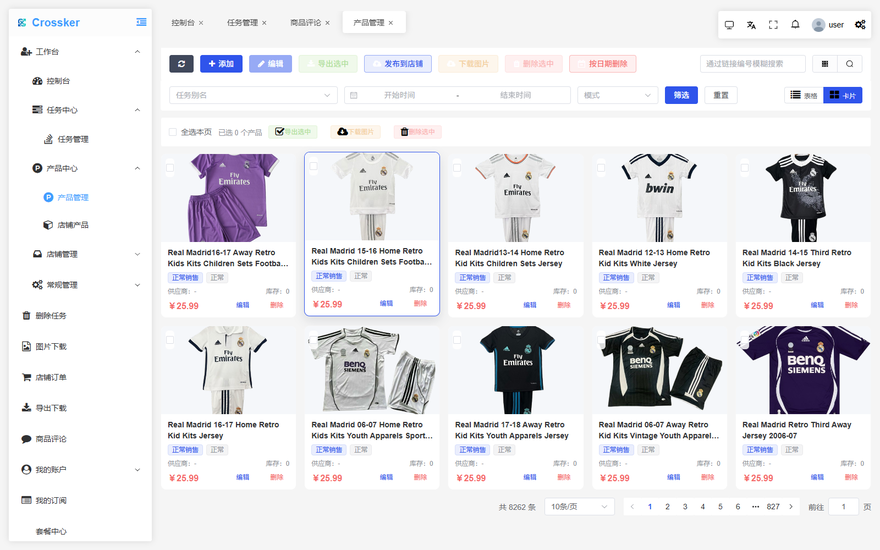
切到「卡片」后按商品卡片平铺,每张卡显示主图、标题、模式标签、供应商、库存与价格,鼠标移到卡片上会出现编辑 / 删除;卡片左上角的勾选框可批量选择。看图选品、核对图片时这个视图更直观。
筛选与查找
顶部筛选栏提供三种常用过滤,可组合使用:
- 任务别名:只看某个任务采回来的商品(下拉里列出你的历史任务)。
- 时间范围:按采集入库时间筛选,便于只看今天/本周的数据。
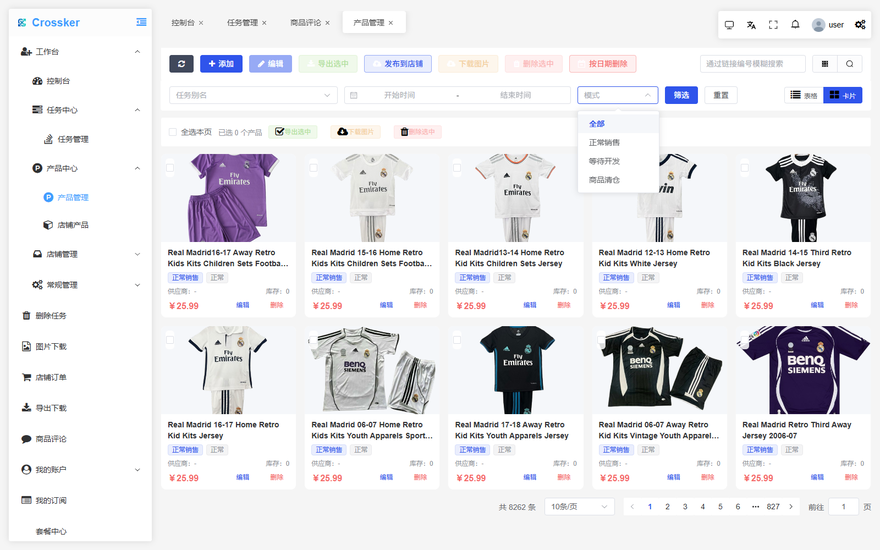
- 模式:
全部 / 正常销售 / 等待开发 / 商品清仓,选中后列表立即刷新。
另外可用右上角快速搜索按标题、链接编号等关键字直接搜。
模式标签是什么意思
| 标签 | 含义 |
|---|
| 正常销售 | 常规在售商品,默认状态 |
| 等待开发 | 备选/待跟进的商品,可用来标记"还没决定要不要上架" |
| 商品清仓 | 清仓处理中的商品,便于与常规商品分开导出或发布 |
单条能做什么
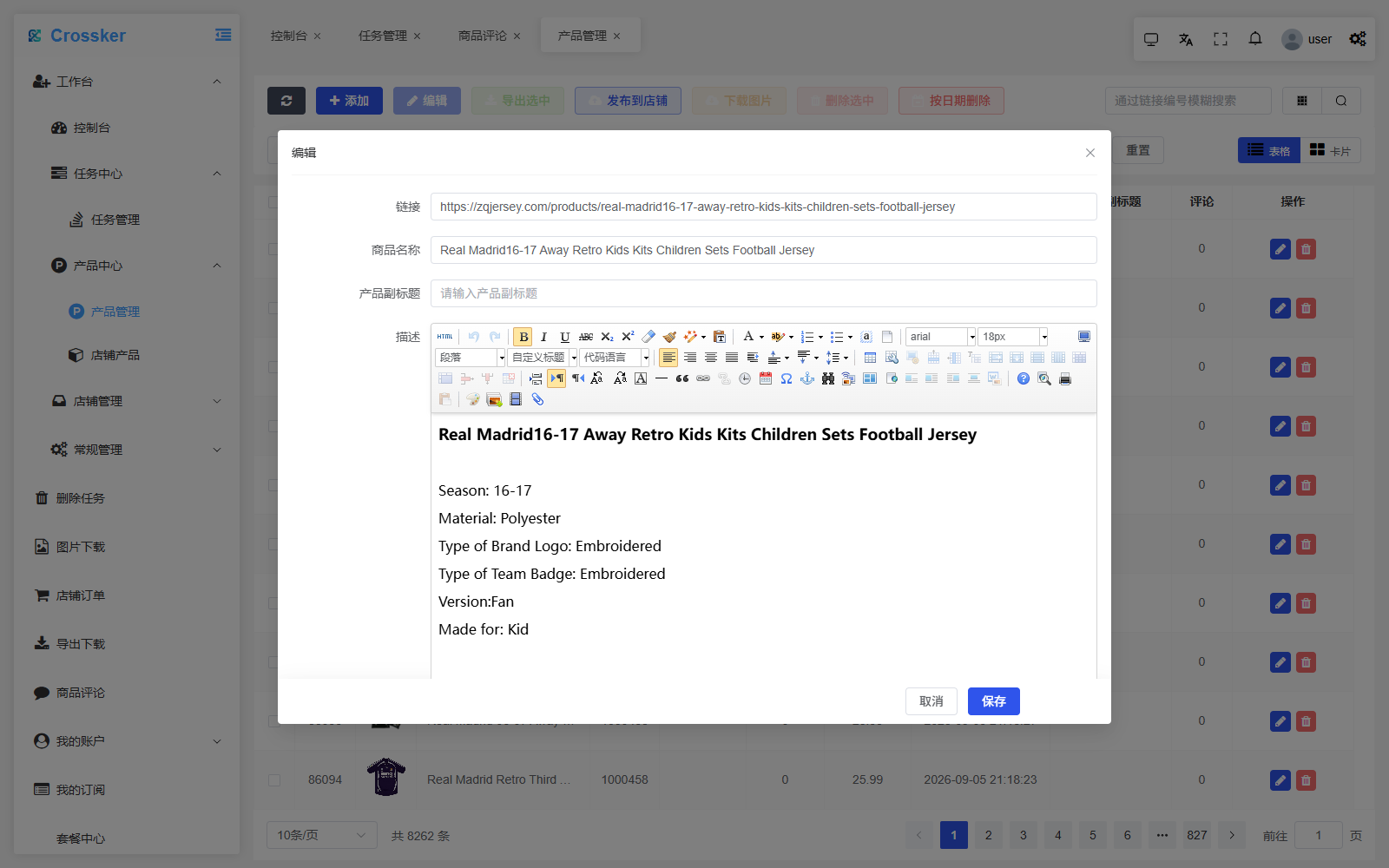
- 编辑:打开编辑弹窗,可修改商品链接、商品名称、产品副标题、详情描述等字段(描述是富文本,可直接粘贴图文)。改完点保存即生效,用于导出/发布前的整理。
- 删除:删除这一条产品数据(异步执行,见数据删除)。
- 评论:跳到该商品的评论列表(前提是该任务采集了评论)。
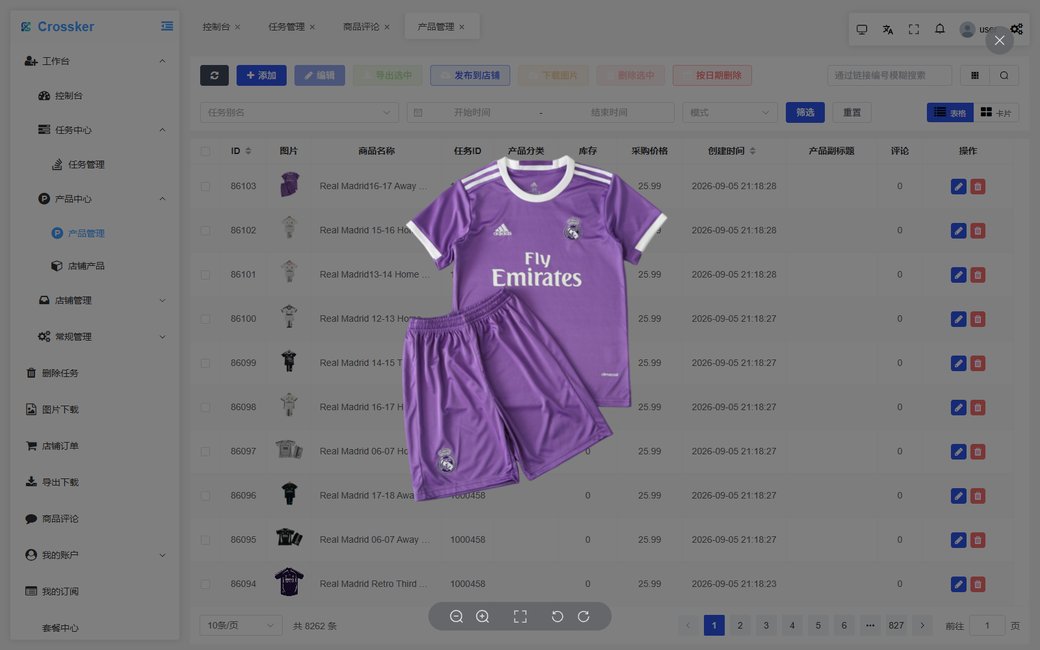
- 看大图:表格视图里点缩略图、卡片视图里点主图,会弹出图片预览,可缩放/旋转/翻页查看采集到的图集。
批量能做什么(先勾选,再点按钮)
表格视图勾选左侧复选框、卡片视图勾选卡片左上角(工具栏还有「全选本页」),选好后顶部按钮才可用:
| 按钮 | 作用 |
|---|
| 导出选中 | 把选中的商品导出成文件,可在弹窗里选格式与批量转换规则,详见导出 CSV 数据 |
| 发布到店铺 | 通过平台 API 把选中商品直接上架到已绑定的店铺,详见发布到店铺 |
| 下载图片 | 把选中商品的图片批量下载到本地(异步),详见图片下载到本地 |
| 删除选中 | 删除选中的产品数据(异步,删除后不可恢复) |
| 按日期删除 | 不勾选也能用:按日期范围整批清理历史数据 |
导出、发布、下载图片、删除这几类操作都会走异步任务:提交后按钮不会立刻出结果,需要到「导出下载」「图片下载」「删除任务」页面看进度。
小提示
- 产品数据与任务是一对多关系:一个分类任务可能产出几十上百条产品,用任务ID / 任务别名筛选能快速定位某一批数据。
- 采集完成后建议先在这里抽查几条(图片是否完整、价格与规格是否正确),再批量导出或发布,避免把问题数据带到店铺。
- 编辑只改本地数据;如果想让改动反映到店铺,需要用「发布到店铺」重新推送。
- 数据量很大时,用「按日期删除」定期清理历史数据,能节省存储空间(存储也计入套餐配额,见工作台与套餐配额)。