导出 CSV 数据教程:价格批量转换
导出是什么
把采集到的商品整理成 CSV 文件下载到本地。与「发布到店铺」不同,导出只是把数据交给你,不会改动任何平台。你可以先导出核对、再交给其他渠道(Excel / 1688 等)。
导出弹窗里的「批量转换」只作用于生成的导出文件,不会修改数据库里的商品——这让你能放心地按不同渠道出不同版式的文件。
三个入口,效果一样
- 任务行「导出」:在任务管理点某一行右侧的「导出」,数据范围默认为该任务采回的商品(如任务 ID 1000458)。
- 产品页「导出选中」:在产品管理勾选商品后点顶部「导出选中」,数据范围为你勾选的商品。按钮未勾选时为灰色,勾选后才能点。
- 「导出下载」页「新建导出」:不依赖当前勾选,可另选数据范围。
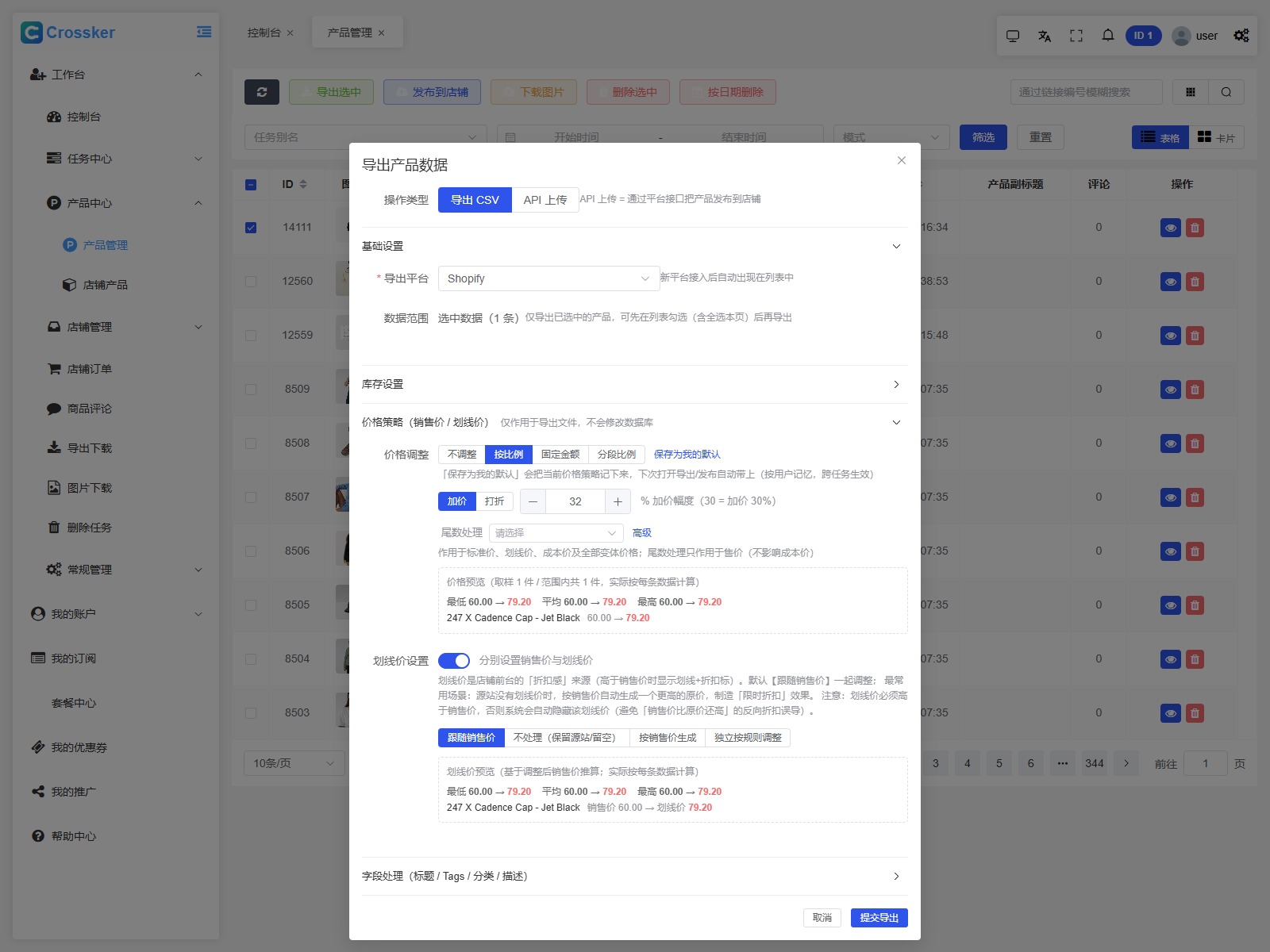
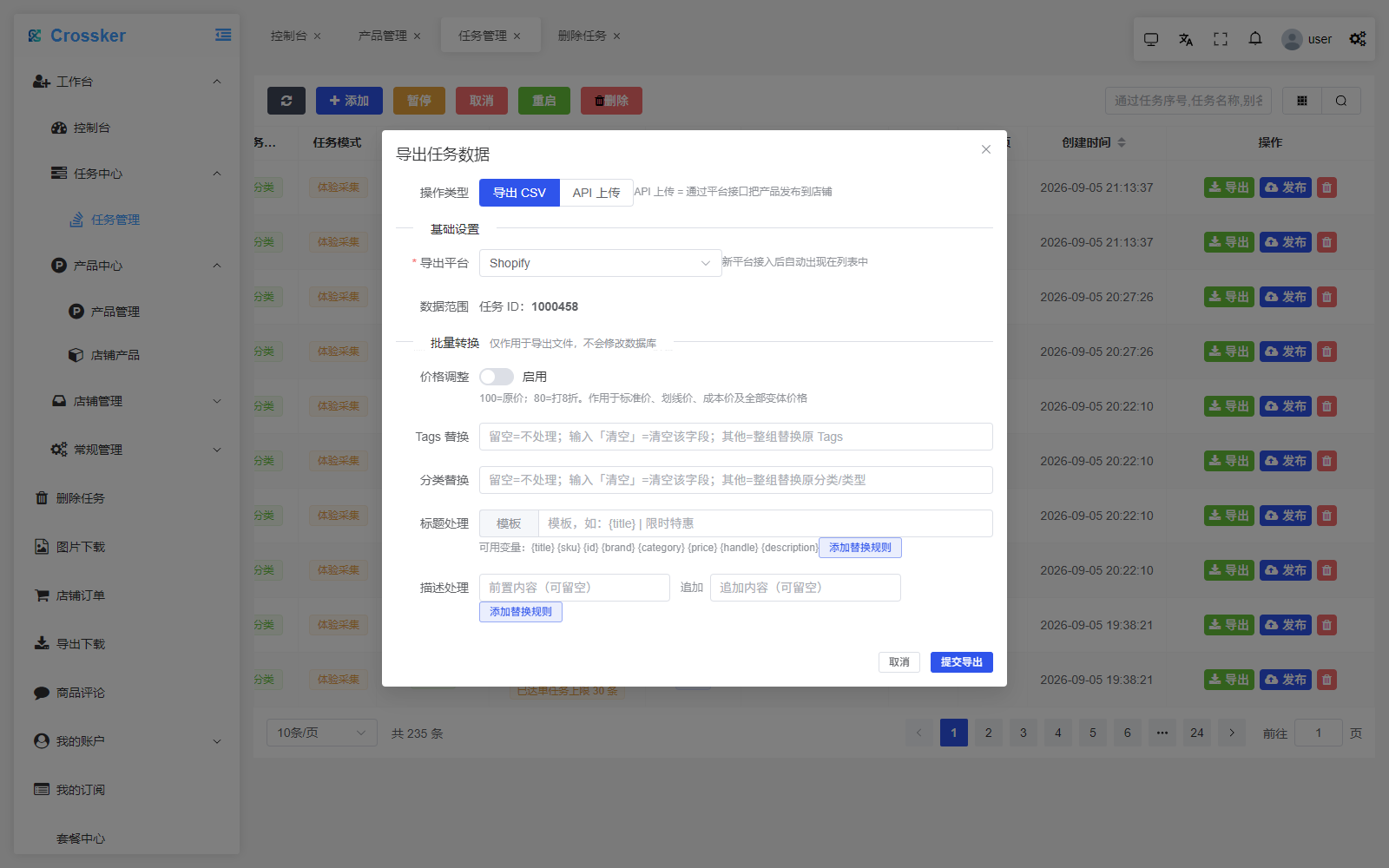
弹窗里各区块
填写类型
- 导出 CSV(默认):生成 CSV 文件,走导出流程。
- API 上传:不生成文件,而是直接通过平台 API 把商品发布到已绑定的店铺,见发布到店铺。
基础设置
- 导出平台:默认按链接自动匹配;下拉里是系统支持的平台(Shopify 等)。
- 数据范围:跟随入口自动带出——勾选导出为「选中数据 N 条」,任务导出为该任务;也可在此改成其他范围。
批量转换(只改文件,不改数据库)
| 项 | 说明 |
|---|
| 价格调整 | 四选一:不调整 / 按比例(选「加价」或「打折」方向,如打折填 30 即七折)/ 固定金额(在原价基础上 ±固定值)/ 分段比例(按原价区间分别设比例,最后一段留空表示其余全部)。可设尾数处理(.99 / .90 / 取整)与小数位。弹窗内提供实时预览(最低/平均/最高价调整后示例),并在「折后低于成本价」「加价超过 300%」等情况给出提示。 |
| Tags 替换 | 留空=不处理;输入 [清空]=清空该字段;其他=用新值替换原 Tags。 |
| 分类替换 | 重写商品分类。 |
| 标题处理 | 用「模板」或「追加」生成标题,可用变量:{title} {sku} {id} {brand} {category} {price} {handle} {description};可「添加替换规则」做查找替换。 |
| 描述处理 | 给详情描述前置内容或追加内容(可留空),同样可添加替换规则。 |
提交后
点「提交导出」即进入异步队列,到左侧菜单「导出下载」页领取文件、看进度(详见导出文件下载)。
小提示
- 批量转换是按导出文件临时生效的,想永久改价请用产品编辑。
- 导出数量较大时请去「导出下载」页等待,页面刷新是自动的,也支持右上角「刷新」。
- 下载文件占用下载流量配额(见工作台与套餐配额),超大导出建议分批。