图片下载到本地教程|Crossker
为什么要先下载图片
采集时系统保存的是商品图片的 URL;而部分平台(如 WooCommerce)发布商品需要本地图片文件。这时先执行一次「下载图片」:系统把选中商品的图片异步下载到服务器本地,之后发布到店铺时就能直接上传这些本地图片。
怎么提交下载
在产品管理勾选要处理的商品(表格视图勾复选框 / 卡片视图勾卡片),点顶部「下载图片」按钮,弹窗显示「已选 N 个产品」,确认后点「提交下载」。
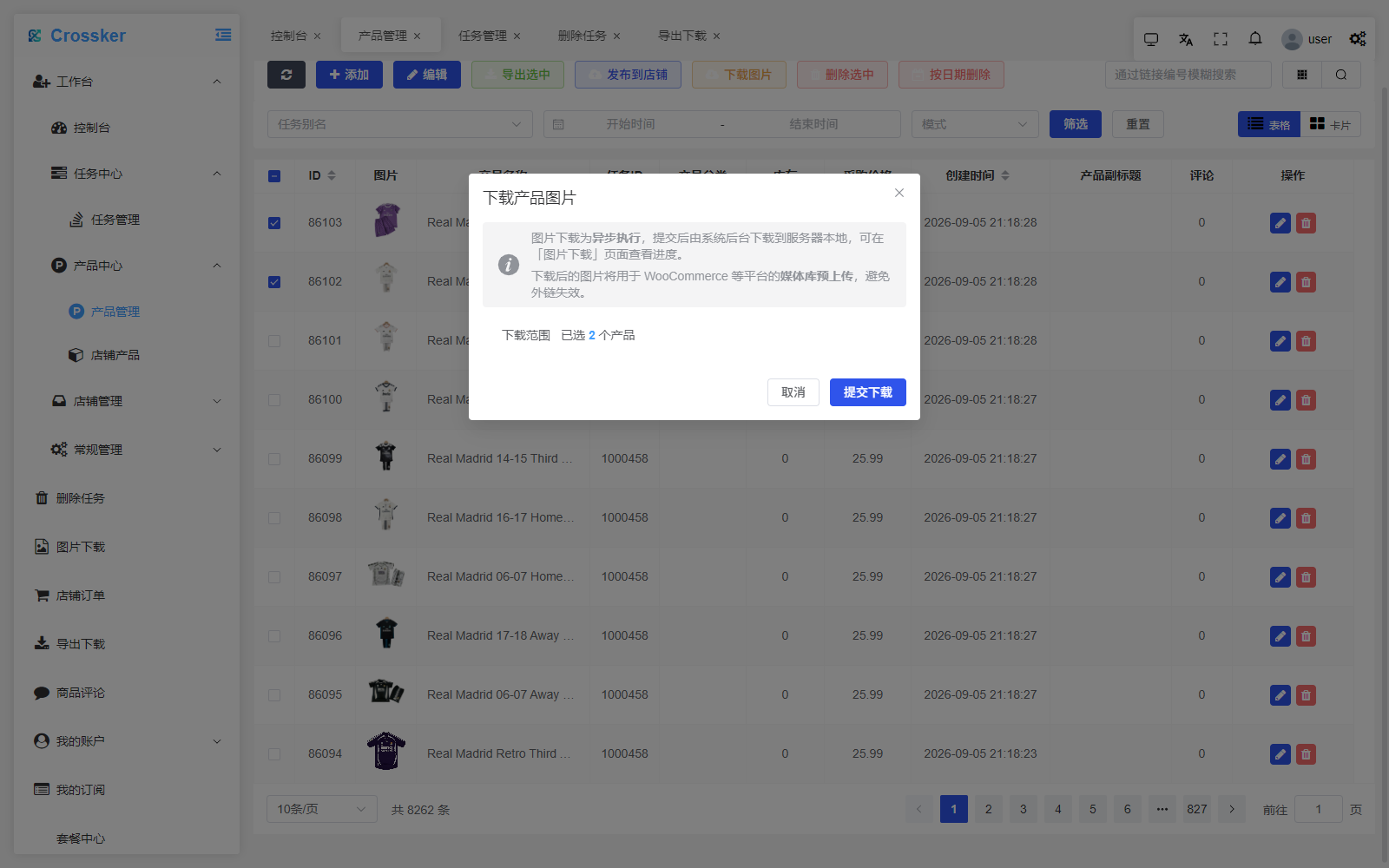
下载是异步的:提交后不占用当前页面,去「图片下载」页盯进度即可,完成后也不必重新提交。
在「图片下载」页看进度
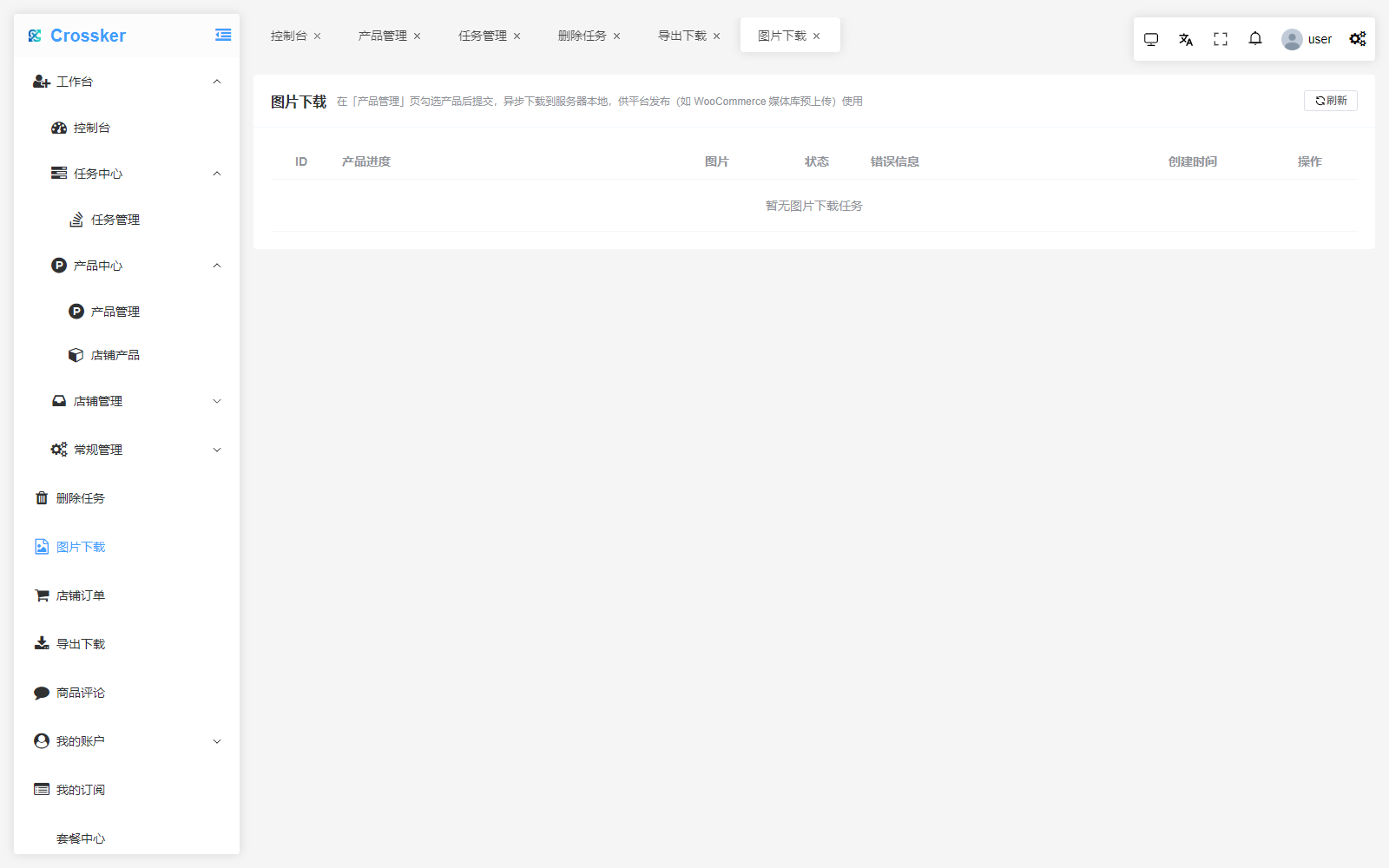
左侧菜单「图片下载」页顶部说明了它的用途:提交后由系统后台处理,异步下载到服务器本地,供平台发布使用。列表中每行是一次下载任务:产品进度(已处理 / 总数)、图片(已下载张数)、状态、错误信息(失败时给原因)、创建时间与操作。页面自动刷新,也可点「刷新」。
小提示
- 只对勾选商品生效;数据量大时请分批提交,便于观察进度。
- 下载流量会计入套餐配额(见工作台与套餐配额)。
- 发布到店铺时若报「缺少图片 / 图片地址无效」,通常是这个商品还没执行过图片下载(Shopify 等接口平台可直接用 URL,WooCommerce 等需要本地图片)。
- 不需要的旧下载记录可点行尾删除,保持列表清爽。