WooCommerce 店铺绑定教程:创建 WordPress 应用密码
适用版本
WordPress 5.6+ / WooCommerce 4.0+(经典 REST,即 wp-json)。绑定后 site_type=woocommerce,使用 WordPress 用户名 + 应用密码 做 Basic 认证,一个凭据即可同时打通媒体库(wp/v2)与商品接口(wc/v3)。
这是 WooCommerce 的两种接入方式之一:传统的「API 密钥(REST)」绑定。另一种无需填密钥、由你的服务器直连建品拉图的「Agent 插件」方式,见安装 CrossKer Agent 插件(WooCommerce)。两种方式任选其一即可,互不为替代或兜底。
前置准备
- 店铺域名已启用 HTTPS(SSL),否则 WordPress 会拒绝应用密码认证(返回 401)。
- 登录账号需为 管理员(Administrator),编辑/作者等角色无法创建商品。
- 已安装并启用 WooCommerce 插件。
操作步骤
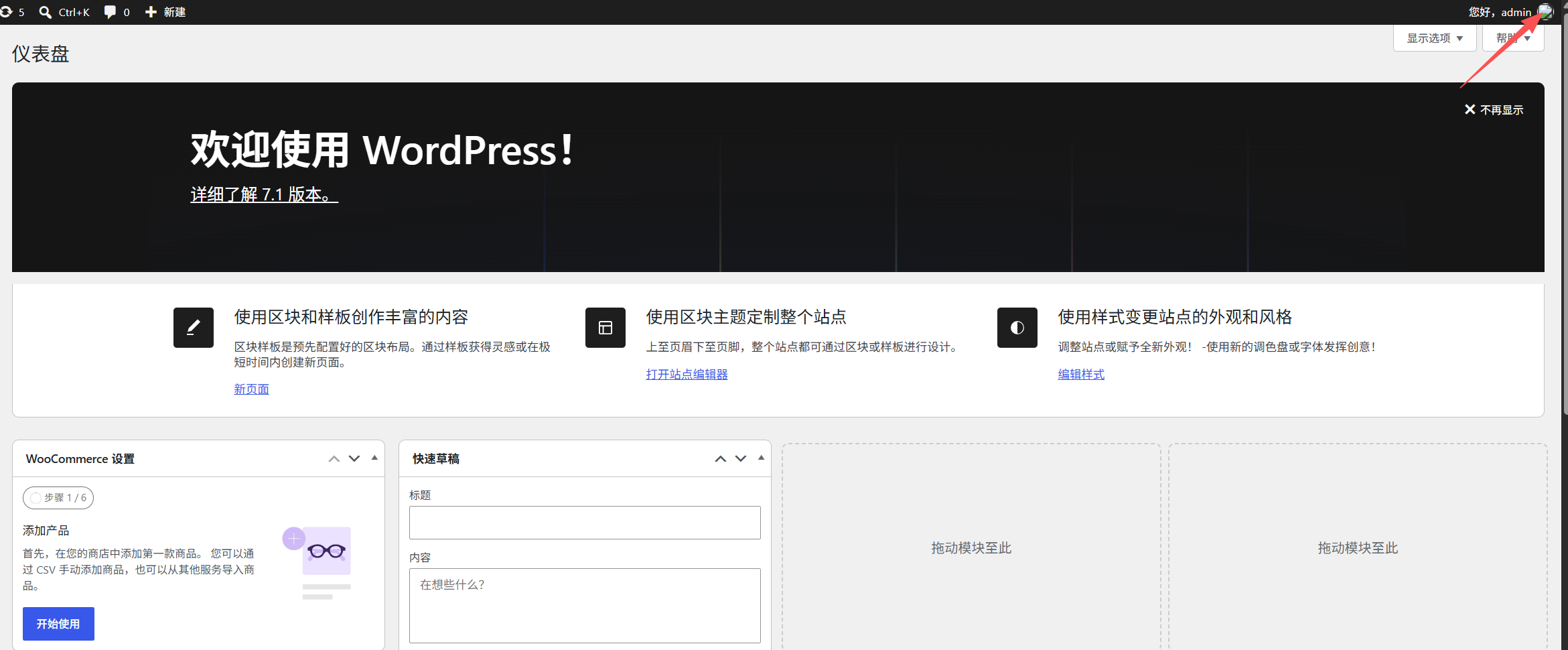
1. 进入「用户 → 个人资料」
登录 WordPress 后台,点击右上角的账号头像(或顶部 你好,admin),选择 编辑我的资料(Edit My Profile)。
2. 找到「应用程序密码(Application Passwords)」
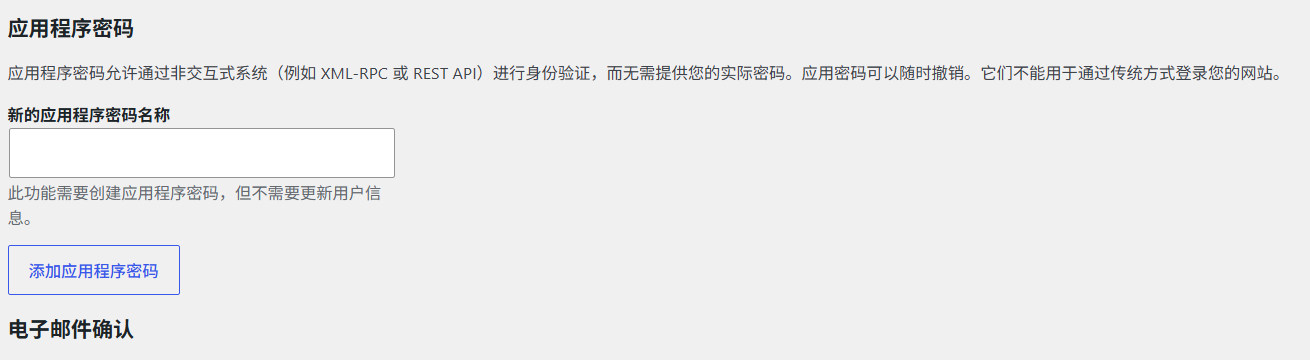
在个人资料页向下滚动到最底部,找到 应用程序密码 区块。
- 输入任意 新的应用程序密码名称(仅用于标识,如
crossker 或 test)。
- 点击 添加应用程序密码。
3. 立即复制生成的密码
系统会生成一串形如 xxxx xxxx xxxx xxxx xxxx xxxx(24 位,分组空格)的密码,并显示提示:「test 的应用程序密码为: ... 请务必保存此密码 —— 离开此页面后你将无法再次获取」。
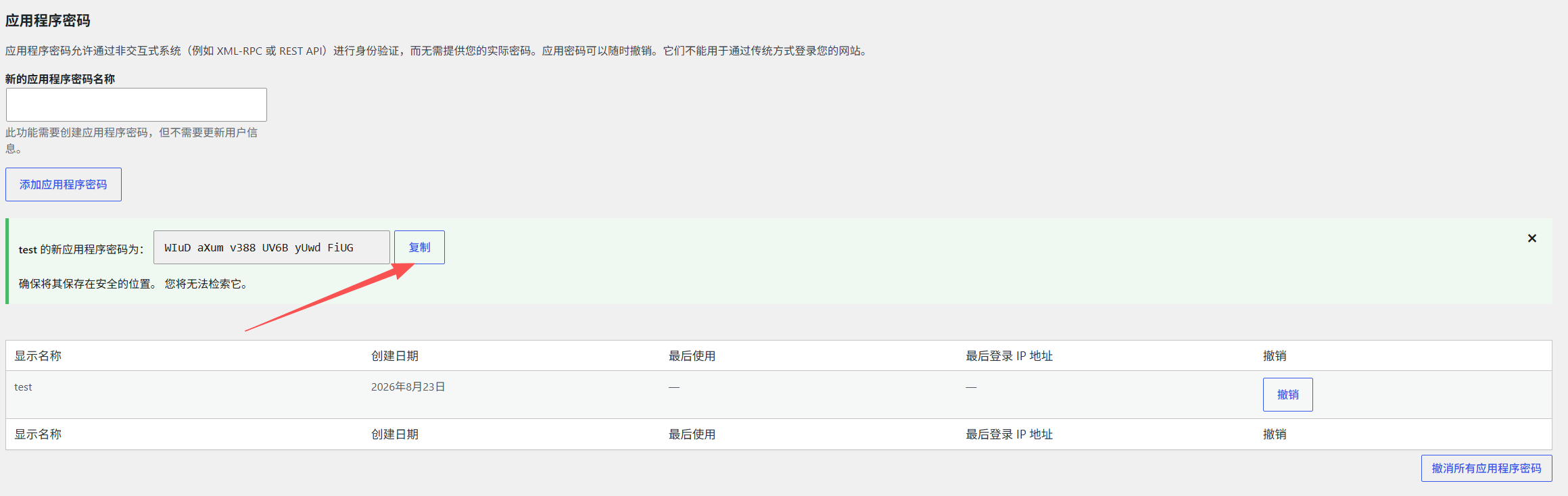
点击 复制 按钮(或直接选中复制)保存到剪贴板。
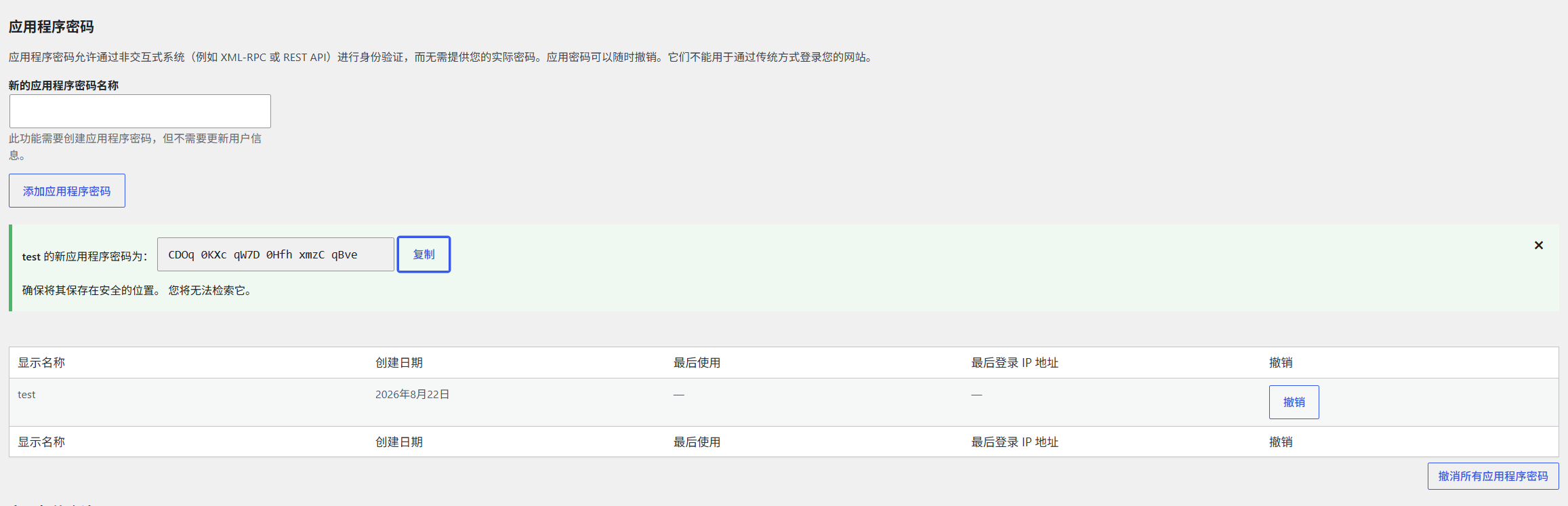
⚠️ 该密码只显示这一次,刷新页面后就只能看到脱敏形式。忘记只能删除后重建。
4. 管理已创建的应用密码
已创建的应用密码会列在该区块下方,可随时点击 复制 查看,或点击 移除 吊销某个密码(不影响店铺登录密码)。
回 Crossker 填写
- 进入 店铺管理(工作台左侧菜单),点右上角「添加」。
- 店铺类型选 WooCommerce。
- 店铺域名:填
woo.example.com(不带 https://,须已启用 SSL)。
- WordPress 用户名:填后台登录用户名(如
admin,注意是「用户名」不是邮箱)。
- 应用密码:粘贴第 3 步复制的密码(带空格粘贴即可,系统会自动去除空格)。
- (可选)Consumer Key / Consumer Secret:在 WooCommerce → 设置 → 高级 → REST API 创建后填入,作为商品接口的备用凭据;一般留空即可。
- 保存。
常见问题
- 绑定后测试连接 401? 常见原因:① 站点未启用 HTTPS;② 用户名填成了邮箱;③ 应用密码粘贴时多了/少了空格(可重新复制);④ 用了非管理员账号。
- 接口 404(wc/v3 找不到)? 站点使用了非标准固定链接,系统会自动探测
/wp-json、/index.php/wp-json、?rest_route= 三种路径;如仍失败,请确认 WooCommerce 已启用且「设置 → 高级 → 旧版 REST API」未被禁用。
- 发布时图片上传失败? WordPress 会下载并校验外链图片,若目标服务器不能访问源站会报「无效文件类型」。建议先在产品页使用「下载图片」把商品图同步到本平台,再发布。
- 变体商品发布不完整? 需 WordPress 用户具备创建 variable 商品权限,且 WooCommerce 已启用属性/变体功能。