添加分类采集任务教程|Crossker
分类采集是什么
分类采集针对"你想把某个分类/集合页下面的所有商品都采下来"的场景:把分类页链接填进来,系统会按你的起始页 → 结束页逐页翻,把每页的商品列表逐条采集,省去单品一条条粘贴。常见于整店铺货、整类目搬运。
一次最多可以提交多个分类(弹窗里点"+ 添加一行"),它们会合并为一个任务同时采集,避免任务列表刷一长串。
开始前你需要
- 一个可访问的分类页链接(形如
/collections/xxx、/product-category/xxx、/category/xxx 等,平台识别后会自动按对应规则翻页)。
- 足够的「任务数 / 每日采集量」配额(详见认识工作台与套餐配额)。
如果你手里只有几个商品详情页链接,请改用添加任务:单品采集。两者的选择与状态差异见认识工作台与套餐配额里的"单品 vs 分类"对照表。
操作步骤
1. 打开新建任务弹窗并切换到「分类」
在「任务中心 → 任务管理」右上角点「添加」打开弹窗。弹窗顶部「任务类型」默认是「单品」,点「分类」切换——切换后平台/采集选项区会换成适合分类采集的设置。
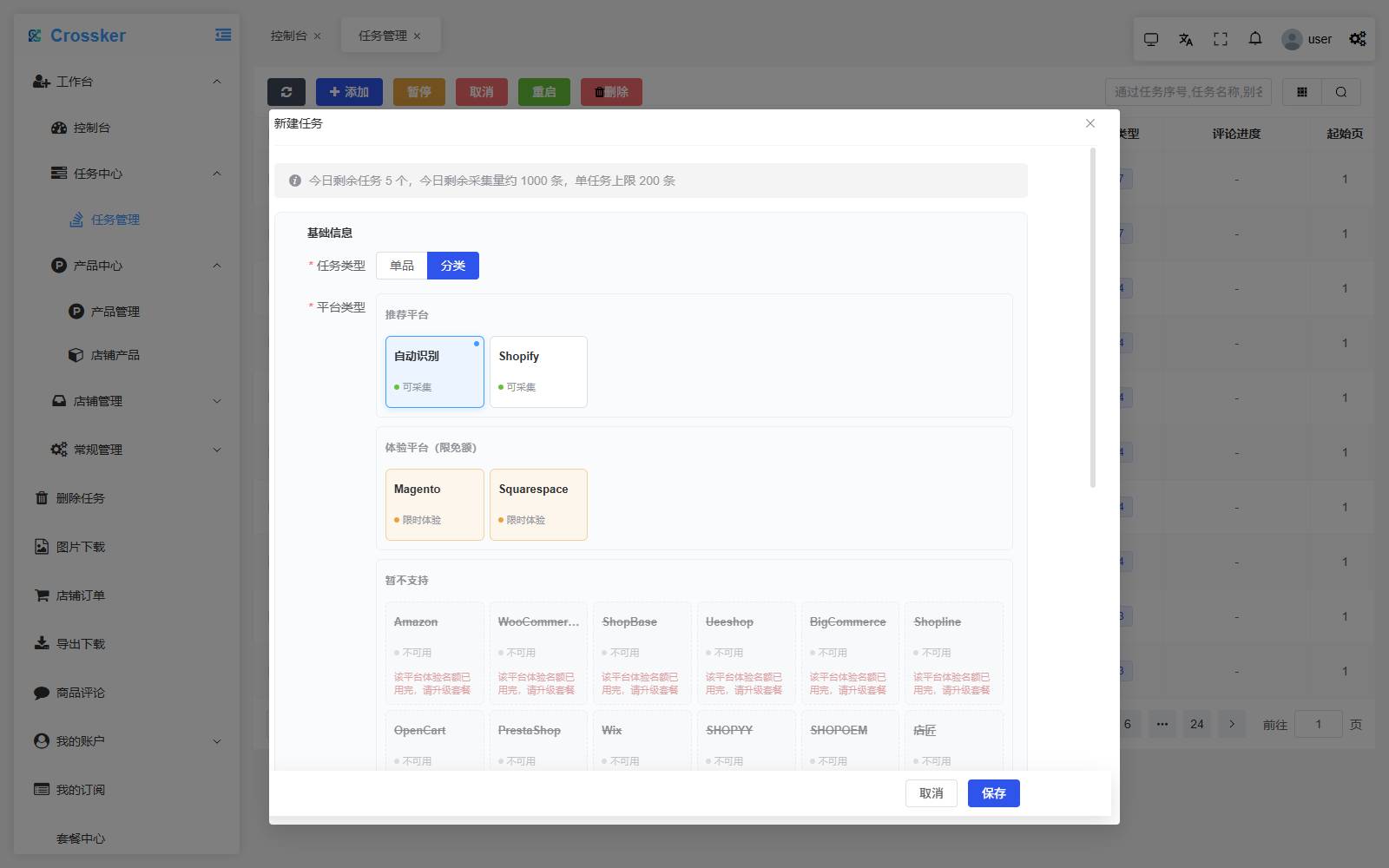
弹窗顶部红字会提示当天的任务数/采集量/单任务上限余额,超出上限会被直接拦截。
2. 选择平台
保持默认「自动识别可采集」即可:提交分类链接后,系统会按链接特征自动匹配平台(也可以提前手动指定)。基础版/体验包配额耗尽的平台会显示"不可用",需升级套餐或等待下月刷新。
3. 填写分类模式表格(多行可一次提交)
滚动到「分类模式」区。表格每一行包含 4 个字段:
| 字段 | 必填 | 说明 |
|---|
| 任务别名 | 是 | 这一行对应分类任务的名字,便于在任务列表里查找,如「女包上新」 |
| 分类链接 | 是 | 分类页 URL,一行一条 |
| 起始页 | 默认 1 | 从分类的第几页开始采 |
| 结束页 | 默认最大 | 采到分类的第几页止;填 1 表示只采第一页 |
如果一次想提交多个分类,点底部的「+ 添加一行」即可新增一行,重复填表;这些分类会被合并为一个任务一起采集。
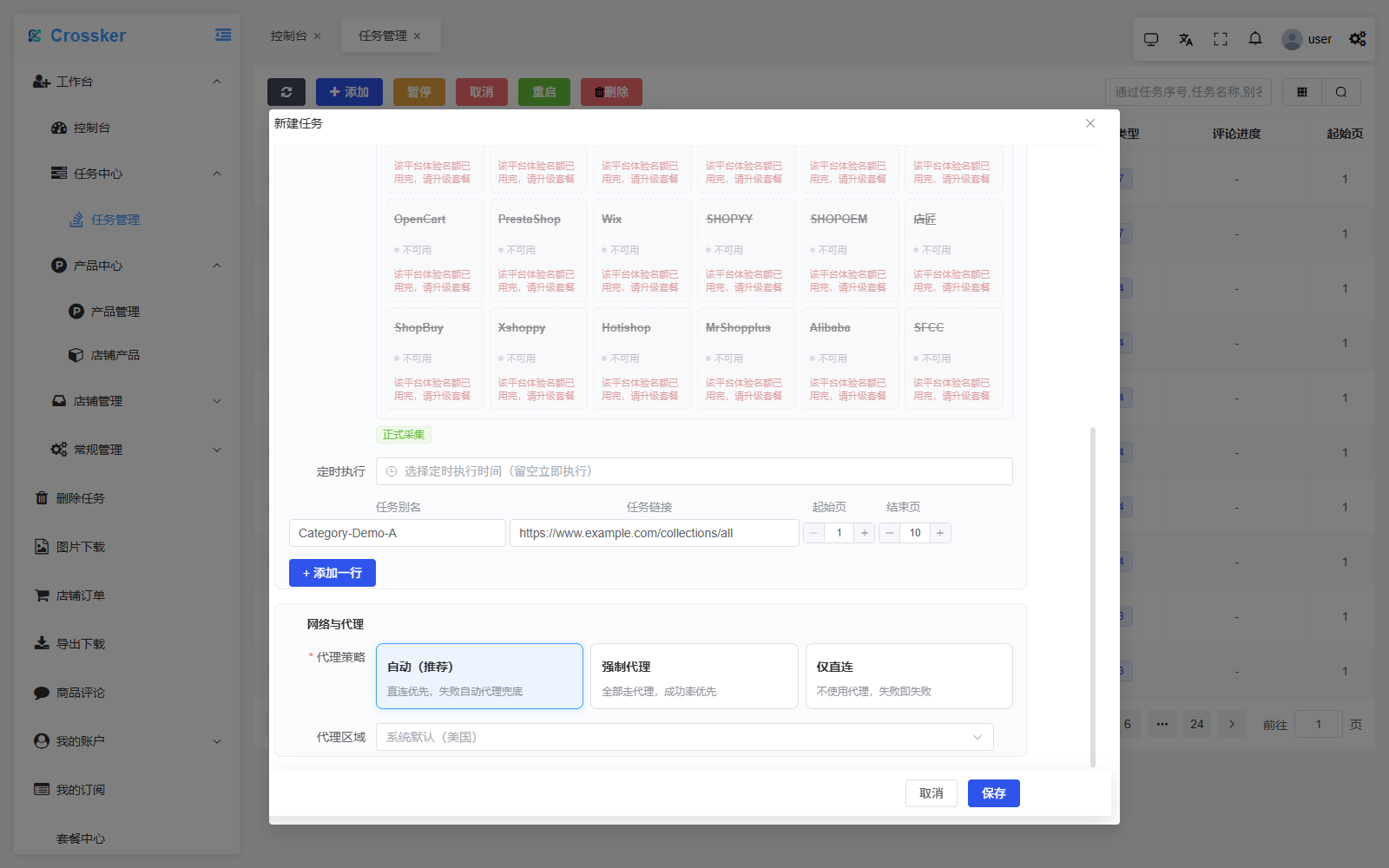
起始页 / 结束页按平台分类页真实的页码语义生效——多数平台第 1 页是首页;如果你不确定,先把结束页设大一些(如 9999),系统会在没有下一页时自动停止(单任务条数上限仍按套餐约束)。
4. 网络与代理(按需)
和单品采集一致(自动 / 强制代理 / 仅直连;可指定代理区域)。分类页通常体量大,更容易被目标站限流,建议保持「自动」或在采集失败时切换到「强制代理」+ 选择对应地区,详见添加任务:单品采集的「网络与代理」一节。
5. 保存任务并等待采集完成
确认无误后点「保存」,任务进入队列开始采集。在「任务管理」列表里可以看到本次任务——它的「任务类型」列会显示「分类」,「起始页 / 结束页」列会显示你填的页码,状态从「待处理」→「运行中」→「已完成」(或失败)。
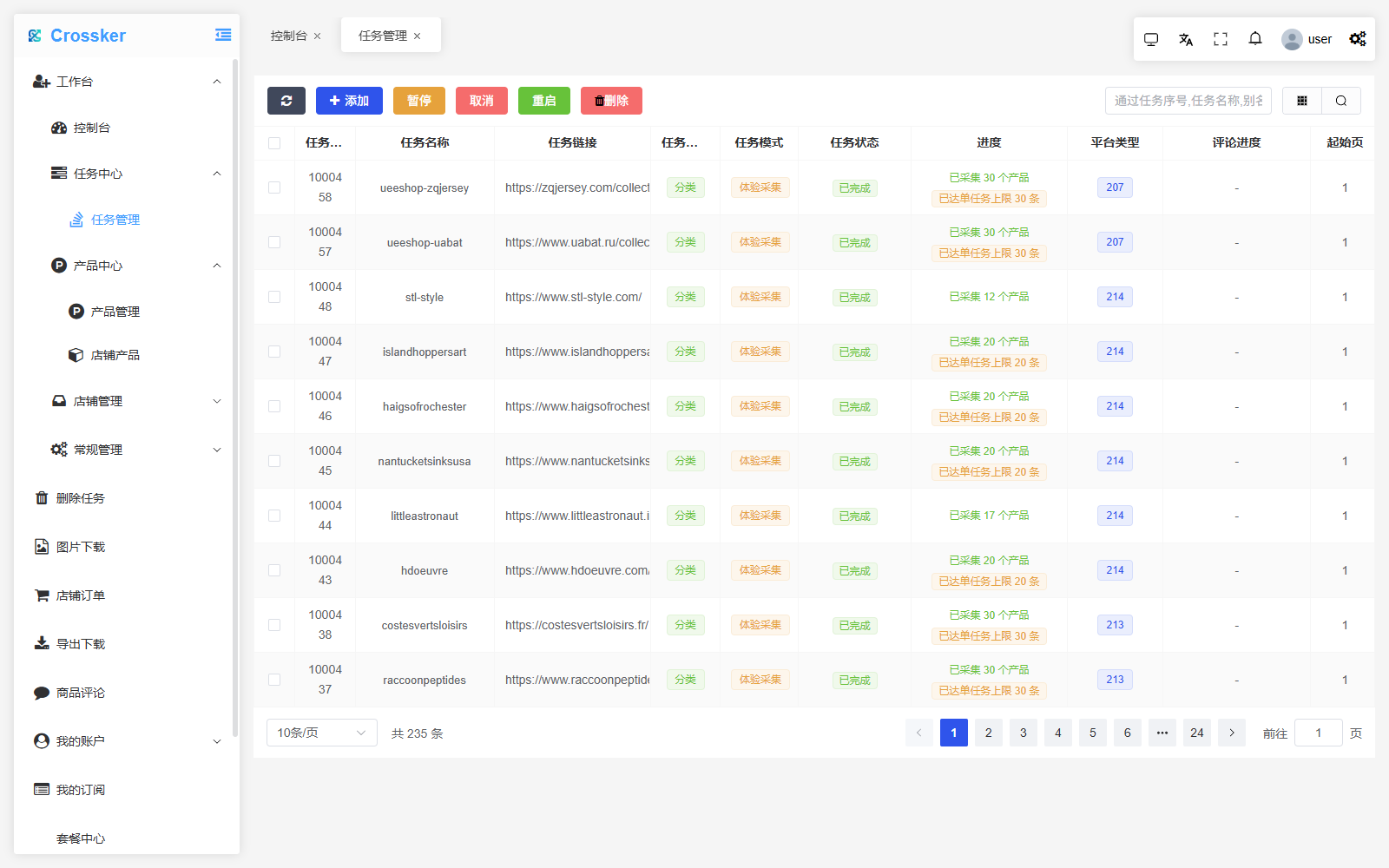
如果一个分类实际可采集的商品数为 0,任务会以「失败」结束——通常不是采集器问题,而是该分类页本身为空或商品已下架,先到目标站点核对一下分类内容是否仍存在。
小提示
- 一个分类任务可能采集几十到几百件商品,受单任务条数上限与每日采集量双重约束——超出部分会自动在下一个任务/下一天继续。
- 分类任务同样会按预估条数冻结当日采集量,任务结束按实际成功条数结算退还差额。
- 分类采集中遇到"卡在某页不动"或大量失败,常见原因是被目标站风控拦截——切到强制代理或换代理区域试试;更多排查见采集进度跟踪与任务管理。
- 采集到的商品统一进入「产品管理」,后续导出 /删除等操作与单品采集结果完全一致(详见产品数据管理)。