Shopify 采集方式详解:标准、高级与自定义模板
这篇讲什么
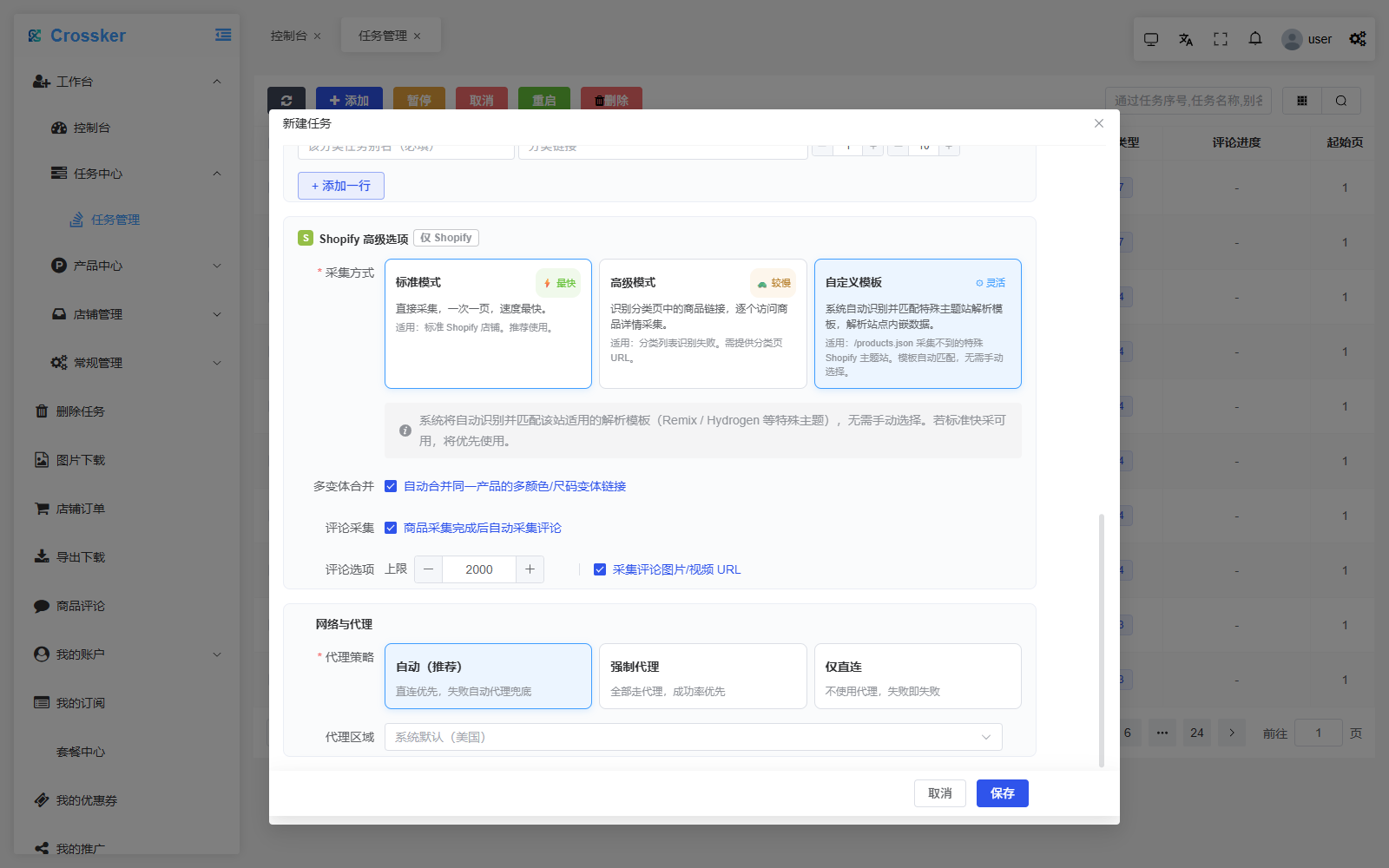
提交任务时,只有当平台选择 Shopify 时,新建任务弹窗里才会多出一段「Shopify 高级选项」(带蓝色 S 标记):里面有采集方式三选一、多变体合并与评论采集。本篇把这几个开关逐个讲清楚——默认设置已经能覆盖绝大多数店铺,只有采集不到或需要评论时才用手动调整。
前提:先把平台选成 Shopify
在「任务中心 → 任务管理」右上角点添加打开弹窗,在平台卡片区点选 Shopify(卡片变蓝即选中)。如果不想手动选,保持默认的「自动识别可采集」也可以——提交 Shopify 站点的链接后系统会自动识别并展开这组选项。
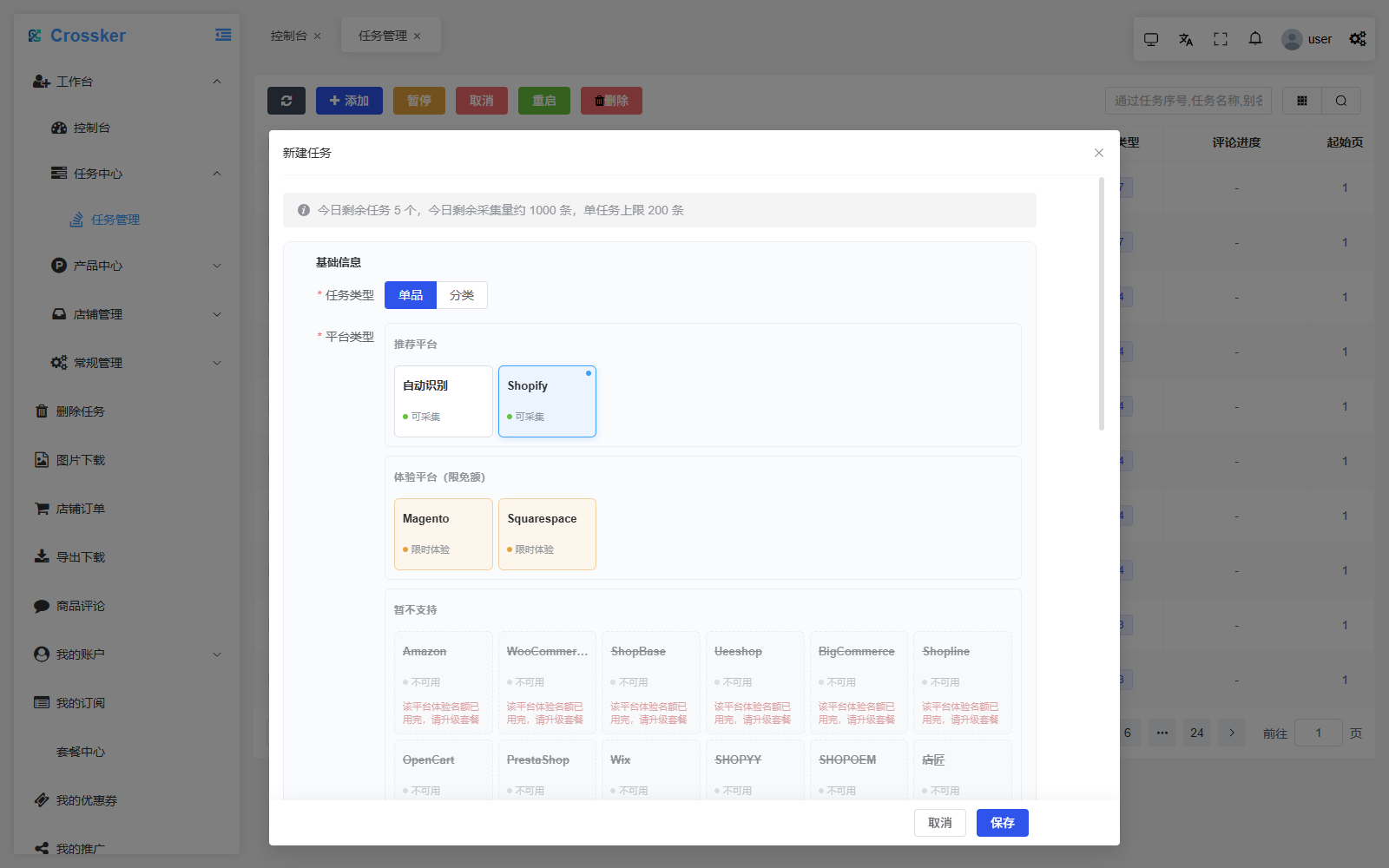
下面的「采集方式」「多变体合并」「评论采集」只对 Shopify 生效;选其他平台时这段区域不会出现,评论采集也会被后端强制关闭。单品 / 分类两种任务类型该怎么选,见添加任务:单品采集与添加任务:分类采集。
采集方式:三张卡怎么选
选中 Shopify 后,弹窗中出现「采集方式」三组卡片(默认选中标准模式):
| 模式 | 做法 | 适用 | 速度 |
|---|
| 标准模式(默认·推荐) | 直接读取店铺的商品数据接口,一次拉一页,数据最全 | 绝大多数 Shopify 店铺。不知道选哪个就用这个 | ⚡ 最快 |
| 高级模式 | 先把分类页里的商品链接全部识别出来,再逐个访问商品详情采集 | 标准模式识别不到商品(如分类列表结构特殊的老站);仅分类任务可选,单品任务下置灰,且必须提供分类页链接 | 🐢 较慢 |
| 自定义模板 | 系统自动识别站点主题(Remix / Hydrogen 等特殊模板),解析页面内嵌的数据 | 标准模式采集不到、页面是特殊主题渲染的站点。模板由系统自动匹配,无需手动选择 | ⚙ 灵活 |
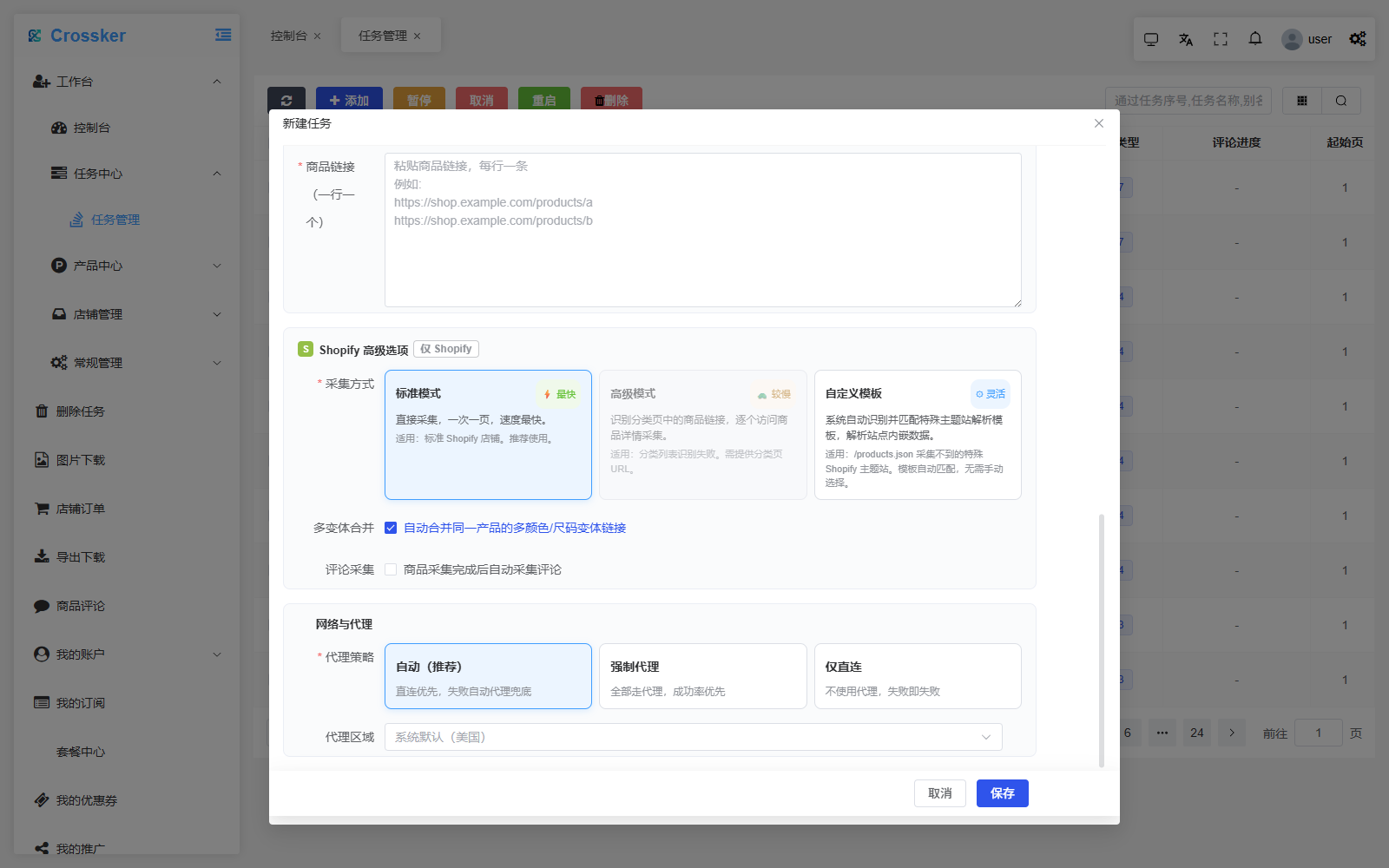
不确定时请先按默认(标准模式)提交一次:标准模式只适用于「主域名商品列表接口可用」的常规 Shopify 站;若遇到 headless 站点(主域名商品列表接口被屏蔽、列表页 404)导致任务很快结束但采到 0 条,系统会给出明确提示,请按提示改用高级模式或自定义模板重试。自定义模板下系统会优先尝试标准快采,能用就用,不会额外增加你的操作。
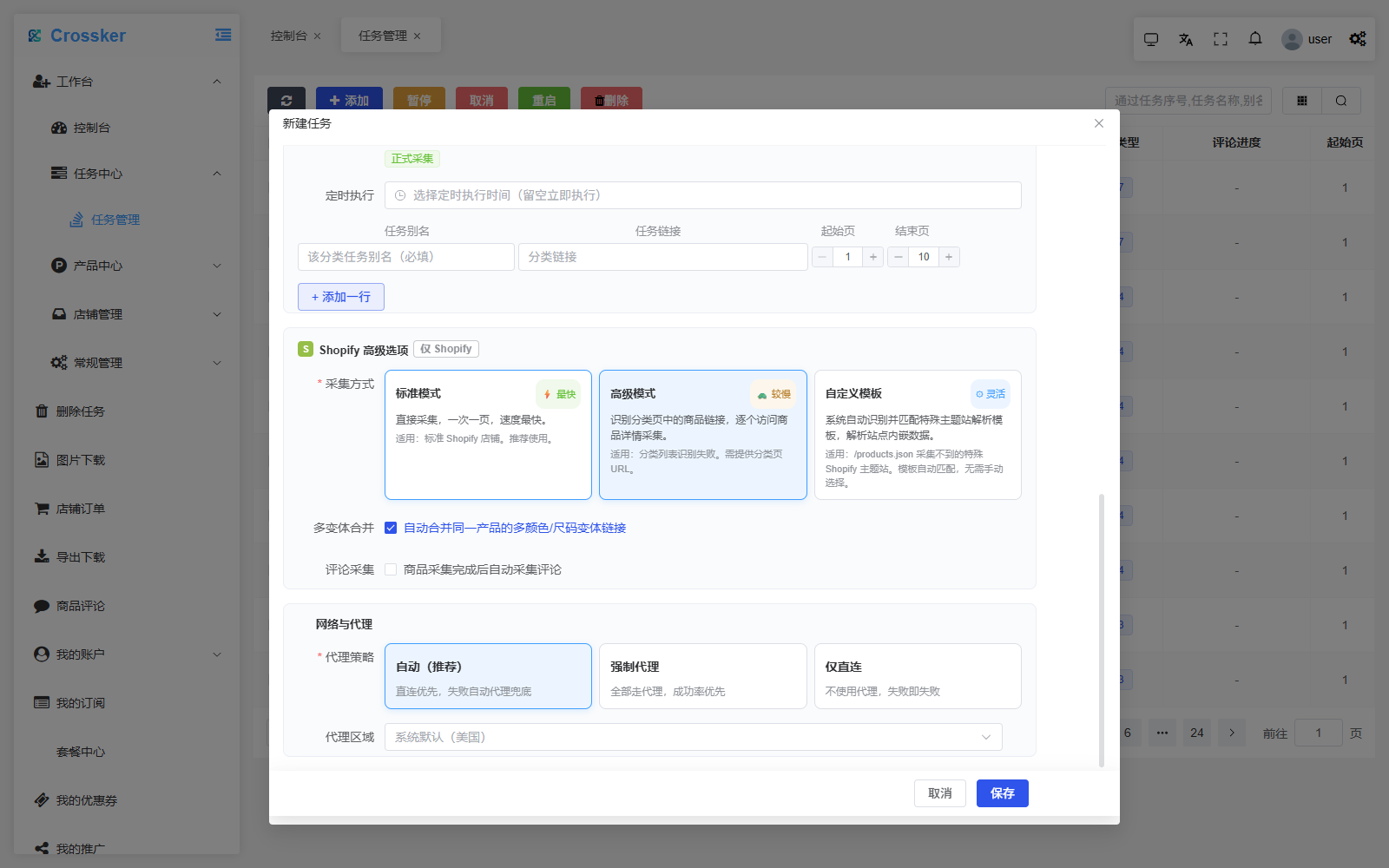
选「高级模式」:任务类型必须是分类
高级模式需要先从分类页里找商品链接,因此只有在任务类型=分类时才能选。把顶部任务类型切到「分类」、填好分类链接后,「高级模式」卡片即可点击(单品任务下它是灰色的,鼠标点不动)。
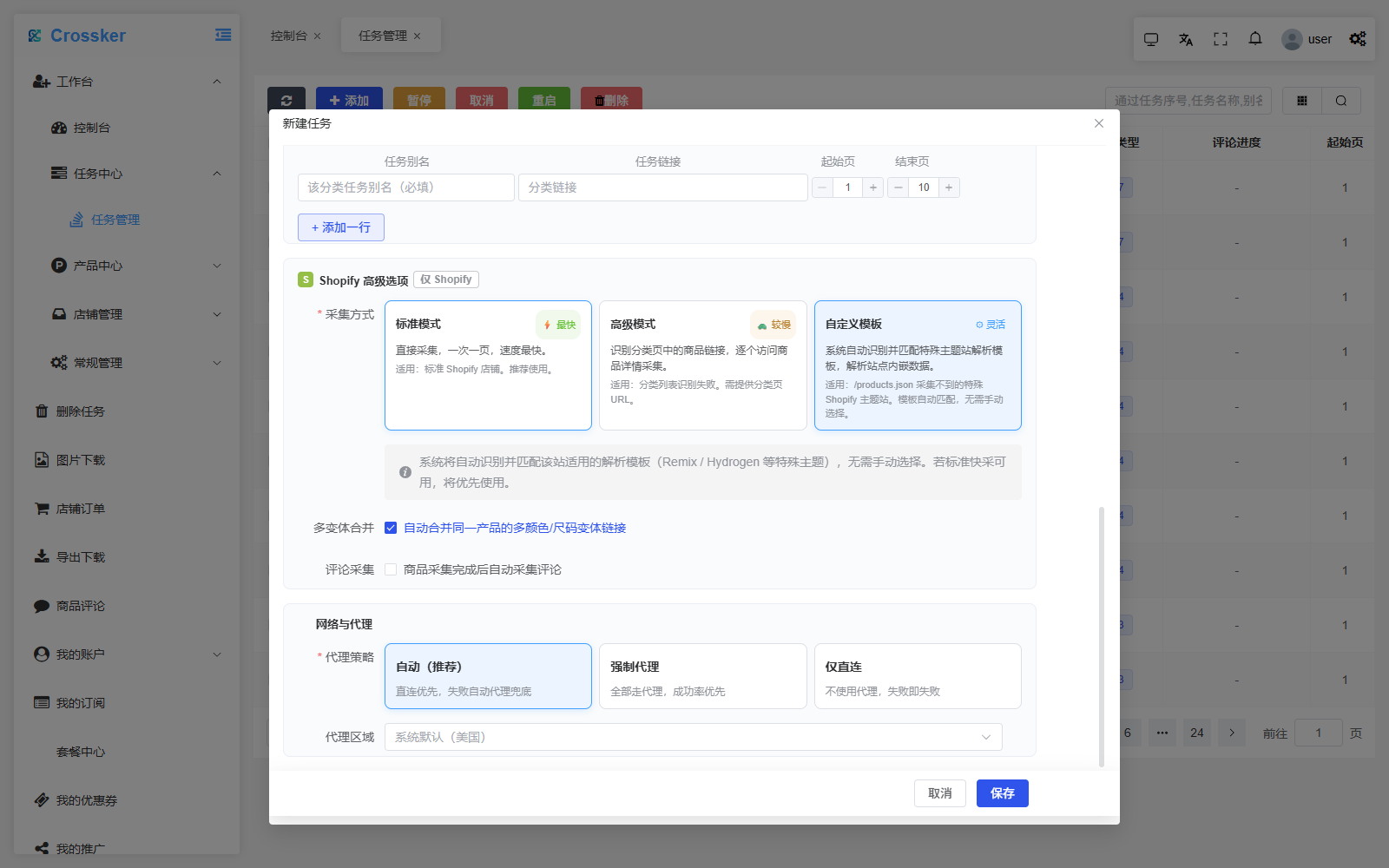
选「自定义模板」:模板自动匹配
点击「自定义模板」卡片后,下方会出现一行提示:系统将自动识别并匹配该站适用的解析模板,无需手动选择;若标准快采可用,将优先使用。你只需要正常提交,剩下的交给系统。
多变体合并(默认开启)
自动合并同一产品的多颜色/尺码变体链接——同一件商品的不同颜色/尺码如果在店铺里是多条独立链接,勾选后会被合并成一条产品数据(颜色、尺码作为规格与变体保存),避免导出或发布时出现一堆重复商品。
- 需要按颜色/尺码单独立一条商品的特殊场景(例如你想把每个颜色当作独立商品上架),可以取消勾选。
- 该开关默认勾选,一般无需改动。
评论采集(默认关闭)
勾选「商品采集完成后自动采集评论」后,同一任务在商品采集结束时会自动接着采集评论,展开「评论选项」两小项:
- 上限:每个商品最多采多少条评论,默认 2000;填
0 表示不限。评论量大的店铺建议保留上限,避免任务拖得太久。
- 采集评论图片/视频 URL:勾选后连评论里的图片与视频链接一起保存。注意只保存 URL,不下载文件(图片、视频分别存储,视频支持 mp4 / YouTube / Vimeo 等)。
评论采集会拉长单个任务的时间;商品数量多、评论量大的店铺建议先用小分类试一次,确认速度可接受再放大范围。
提交后怎么看
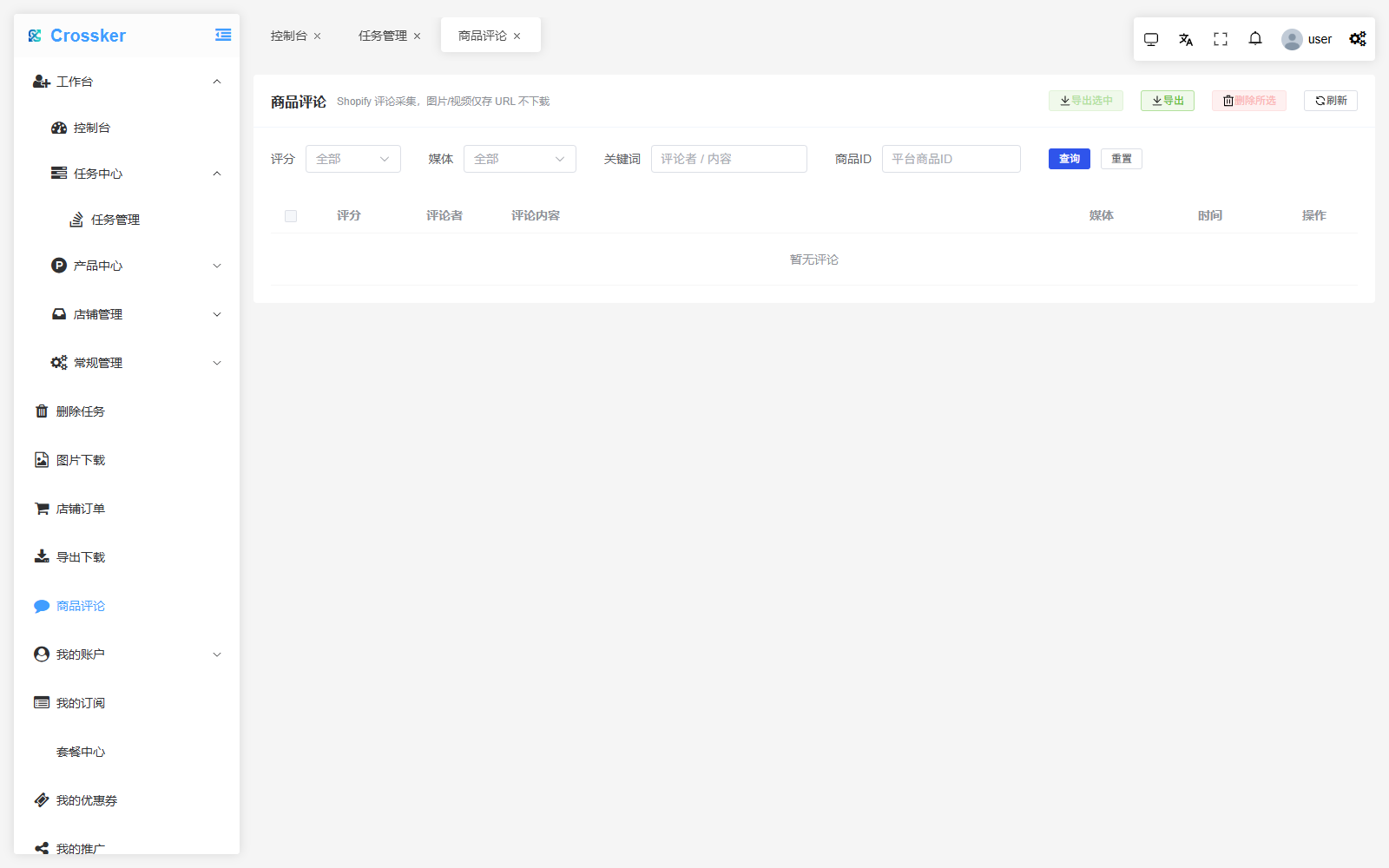
点「保存」提交任务,任务管理列表里会出现这条任务,按采集进度跟踪与任务管理的方式盯进度即可;勾了评论采集的任务,列表里会多一列「评论进度」,商品采完后自动接着跑评论。评论采集完成后,在左侧菜单「商品评论」里查看(该页按商品维度列出评论内容、评分与媒体链接)。
小提示
- 采集方式选错通常表现为「任务很快结束但 0 条」或「失败」——换另一种模式重跑即可,不需要改链接。
- 高级模式会逐个访问商品详情页,速度明显慢于标准模式,大分类请预留更长时间。
- 这几个选项只影响 Shopify 站点;其他平台提交时无需关心。
- 采集到的商品统一进入「产品管理」,后续导出、删除与发布操作与模式无关(详见产品数据管理)。