SHOPLINE 店铺绑定教程:创建开发应用获取 API 凭据
适用版本
SHOPLINE 店铺管理后台(admin.myshopline.com)2026 年新版界面,通过「开发应用」创建私有应用获取 API 凭据。绑定后 site_type=shopline,需要填 App Key、APP Secret、Access Token 三项。
前置准备
- 必须使用店长(主账号)登录,子账号/员工账号没有创建开发应用的权限。
- 店铺已完成实名和基础设置;用于接收验证码的邮箱可正常收信。
- 建议为 Crossker 单独创建一个管理员并生成令牌,便于日后单独吊销、权责清晰。
💡 关于另一种取令牌方式:SHOPLINE 还有一条「设定 → 管理员设定 → 新建管理员 → API Auth → Generate」的通道,但需要先向 SHOPLINE 申请开通 OpenAPI 权限才会出现该入口,且只产出 access_token。本教程走的是每个店铺后台都有的「应用 → 开发应用」,无需额外申请,一次拿全三项凭据,推荐优先使用。
操作步骤
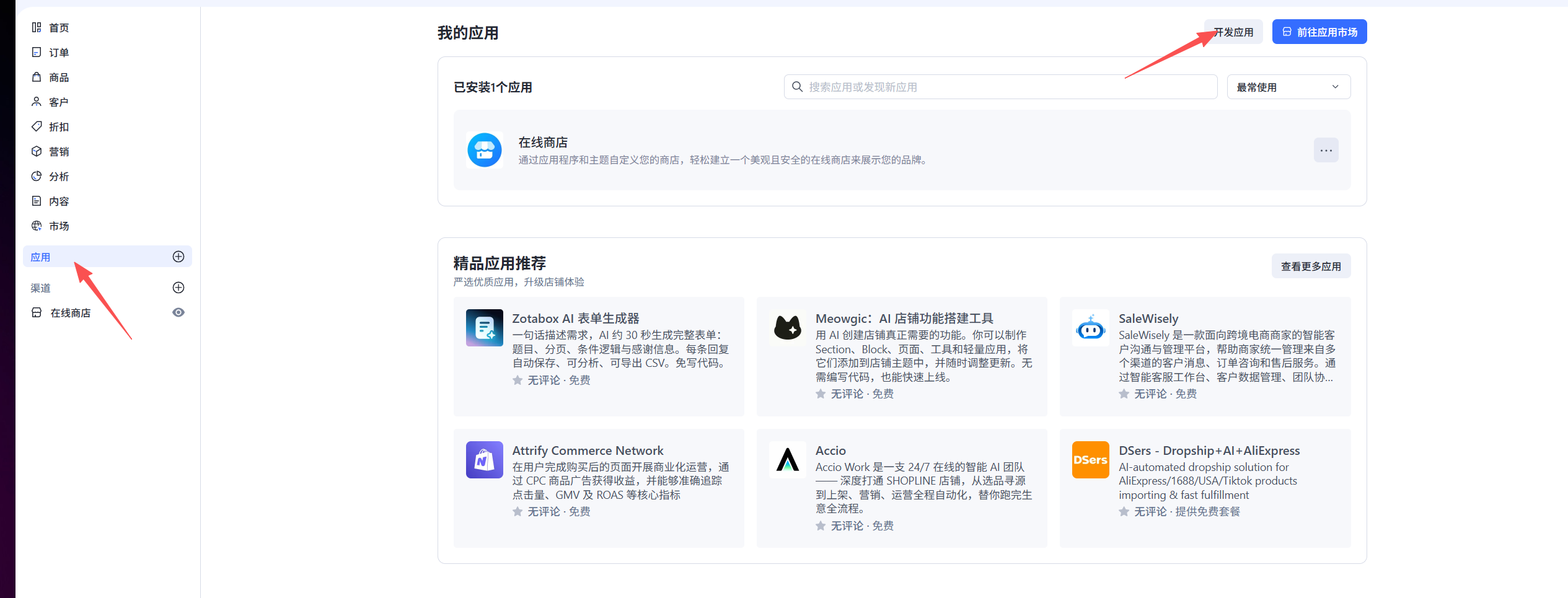
第一步:进入「应用」模块
登录 SHOPLINE 店铺后台,在左侧菜单点击 应用,进入应用模块后点击右上角的 前往应用市场。
第二步:首次使用需同意条款并启动开发
如果是该店铺第一次使用开放能力,应用市场会先展示服务条款。勾选 「已阅读并同意 API 许可和使用条款」,点击 启动开发。
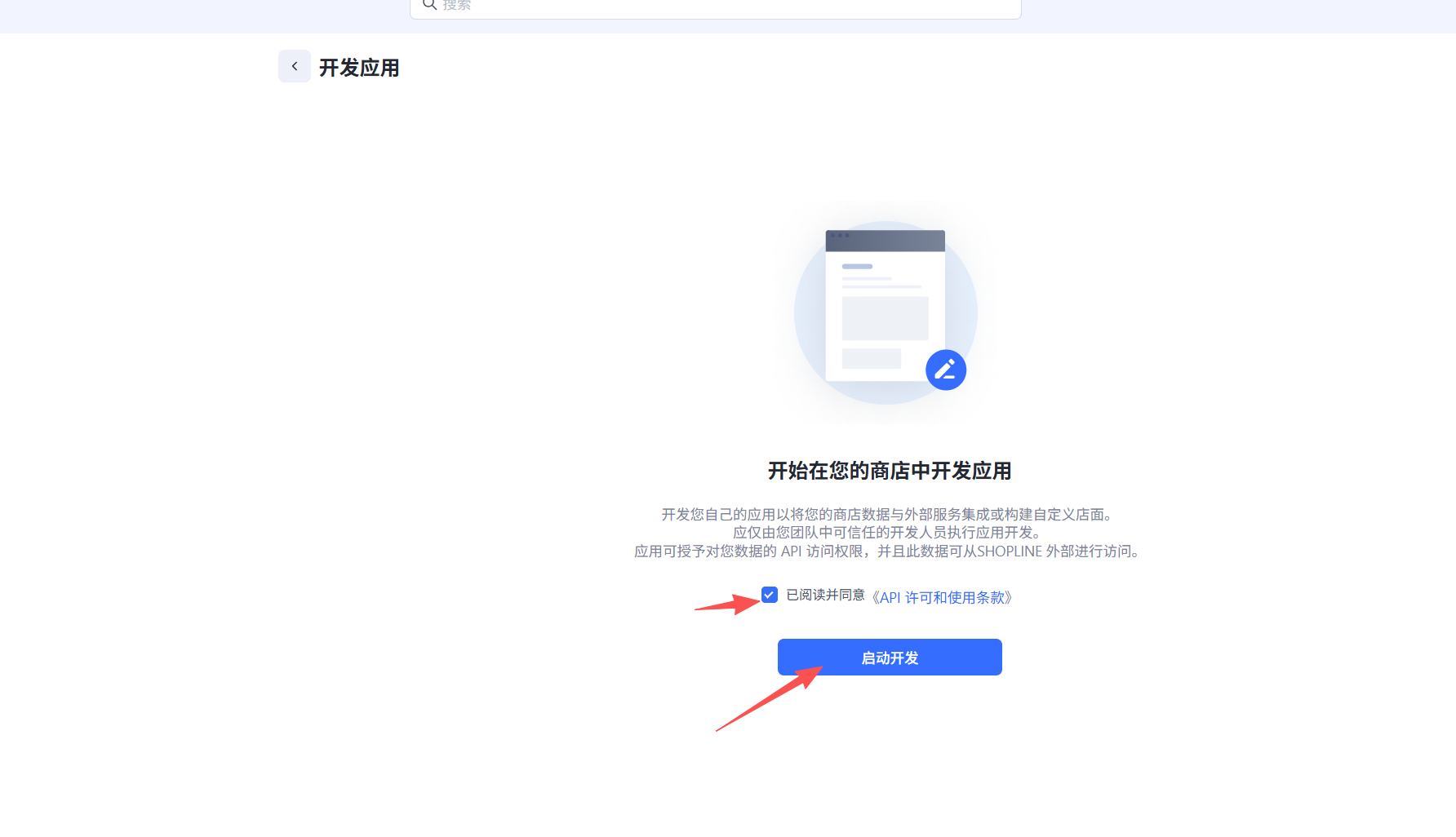
⚠️ 未勾选同意条款时「启动开发」按钮为灰色不可点。同意一次即可,后续进入会直接到开发应用页。
第三步:创建应用
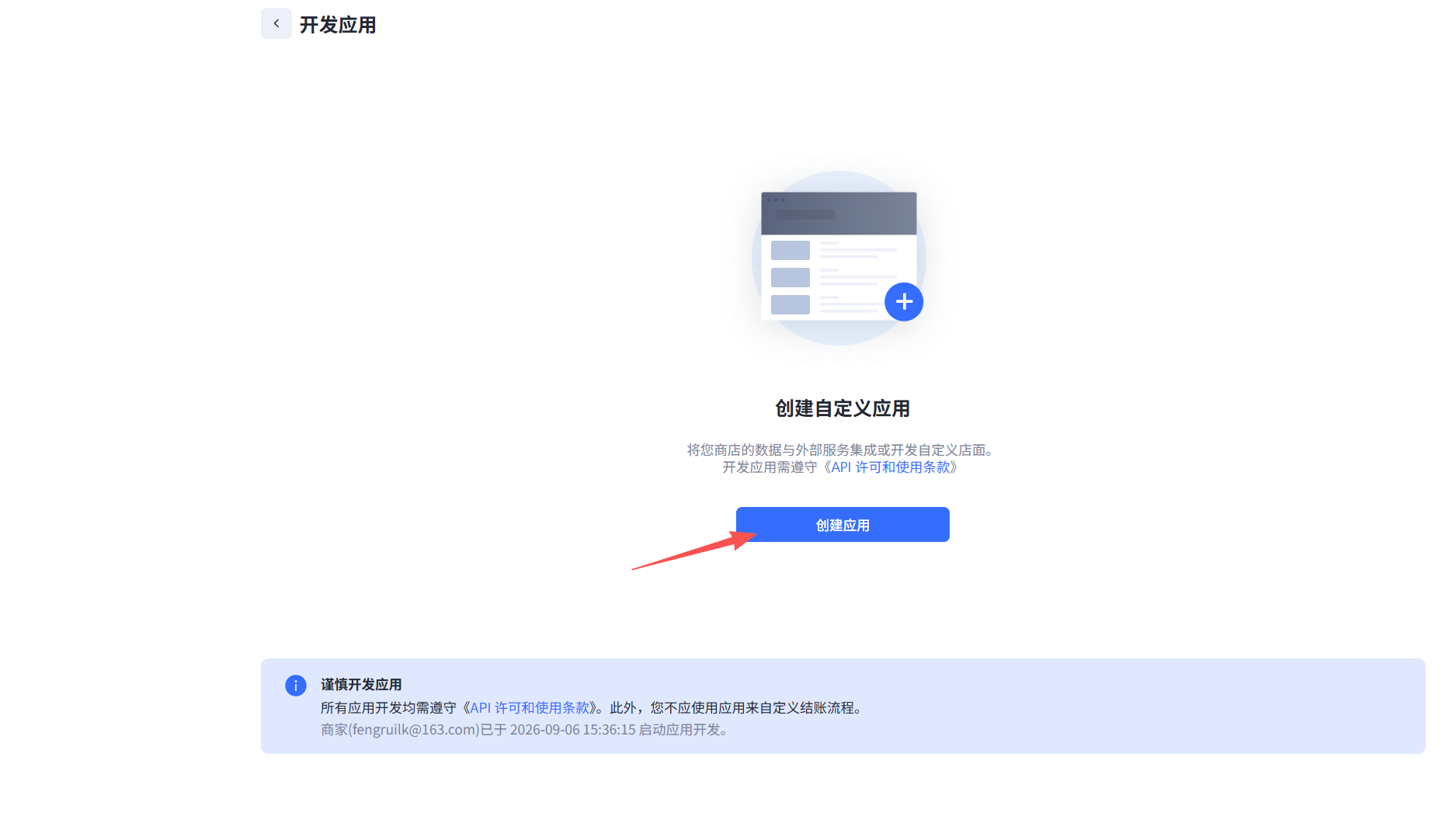
进入 开发应用 页面(店铺自建的私有应用都在这里管理),点击 创建应用。
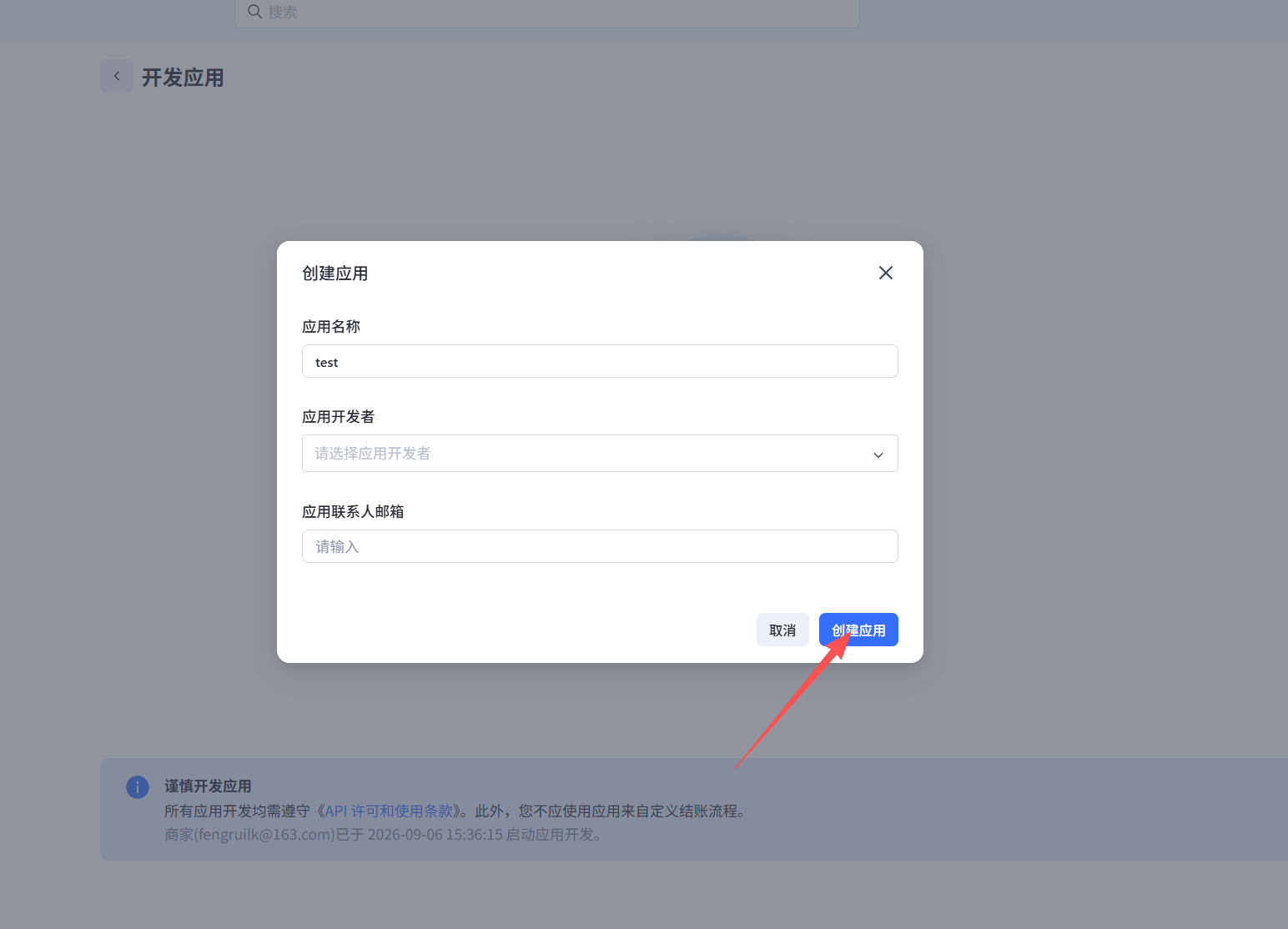
在弹出的创建窗口中填写:
- 应用名称:自定义,仅作标识(示例
test,建议填 crossker 便于识别)。
- 应用开发者:默认当前登录的商家账号。
- 应用开发者邮箱:默认商家账号邮箱(
fengruilk@163.com 之类),后续查看令牌的验证码会发到这个邮箱。
点击 创建应用。
第四步:编辑新建的应用
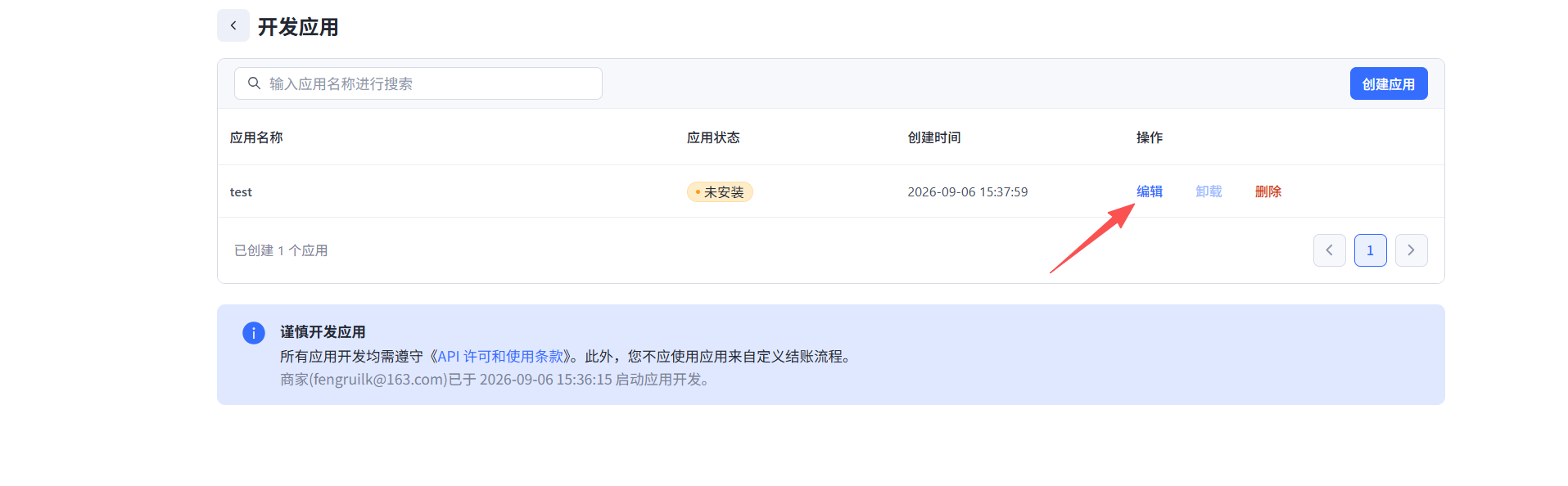
返回开发应用列表,新建的应用状态为「未安装」。点击该应用右侧的 编辑。
第五步:配置后台 API 权限
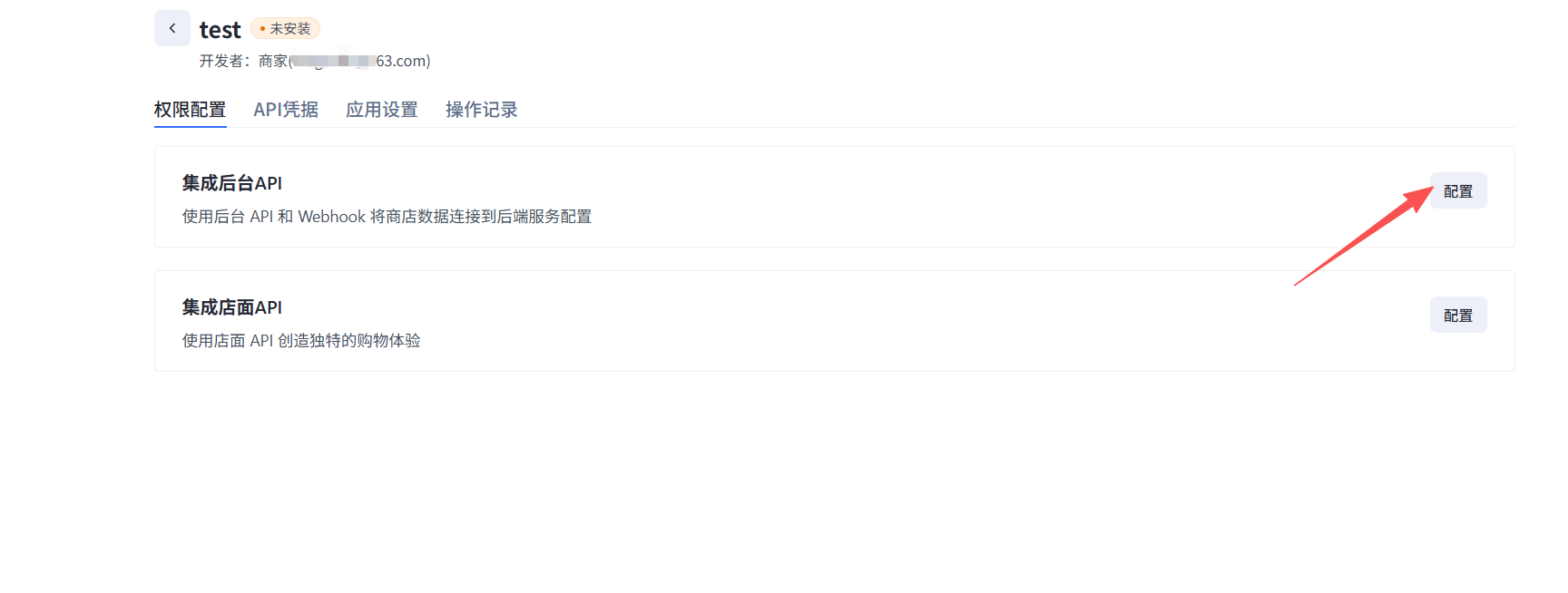
进入应用详情页,切到 权限配置 标签,在 集成后台 API 这一项点击 配置。
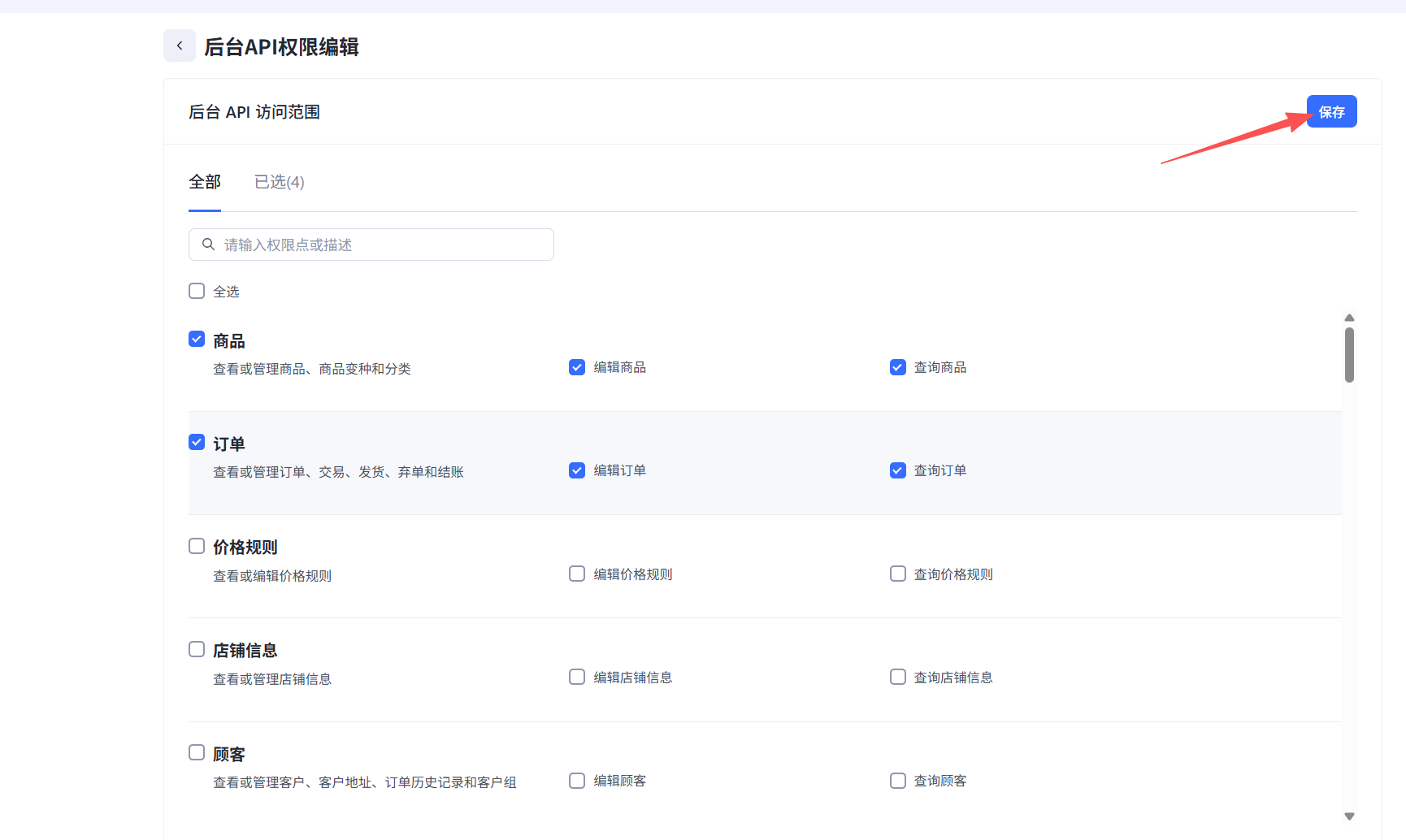
按需要勾选权限点。发布商品 + 同步订单的最小权限组合:
| 权限组 | 勾选项 | 用途 |
|---|
| 商品 | 编辑商品 + 查询商品 | 创建/更新商品、读取商品列表 |
| 订单 | 编辑订单 + 查询订单 | 订单同步 |
| 其他(库存、顾客、店铺等) | 按需,可不勾 | 不需要就不要开,最小授权原则 |
点击 保存(页面右上角)。
💡 权限随时可改,改权限不需要重新生成令牌,平台会自动调整该令牌的可访问范围。但如果取消了某个已授权权限,对应的接口调用会立即失败。
第六步:安装应用
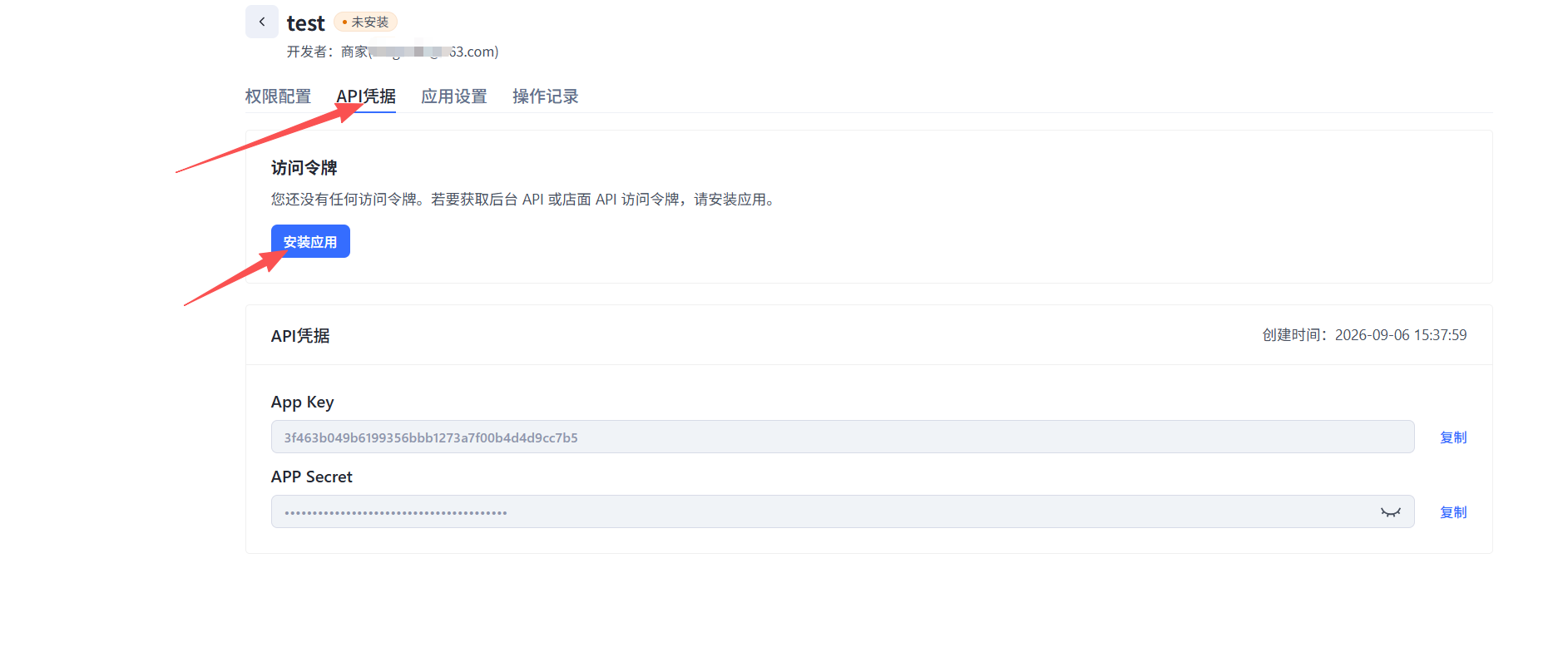
切到 API 凭据 标签,此时 App Key 与 APP Secret 已经生成,但还没有访问令牌。点击 安装应用。
第七步:复制三项凭据
安装完成后,后台 API 访问令牌 才会出现(有效期 3 年)。凭据默认以圆点脱敏显示,点击右侧的 眼睛图标 显示明文,再点 复制:
- 后台 API 访问令牌 → 对应 Crossker 的
Access Token
- App Key → 对应
App Key(API_KEY)
- APP Secret → 对应
App Secret
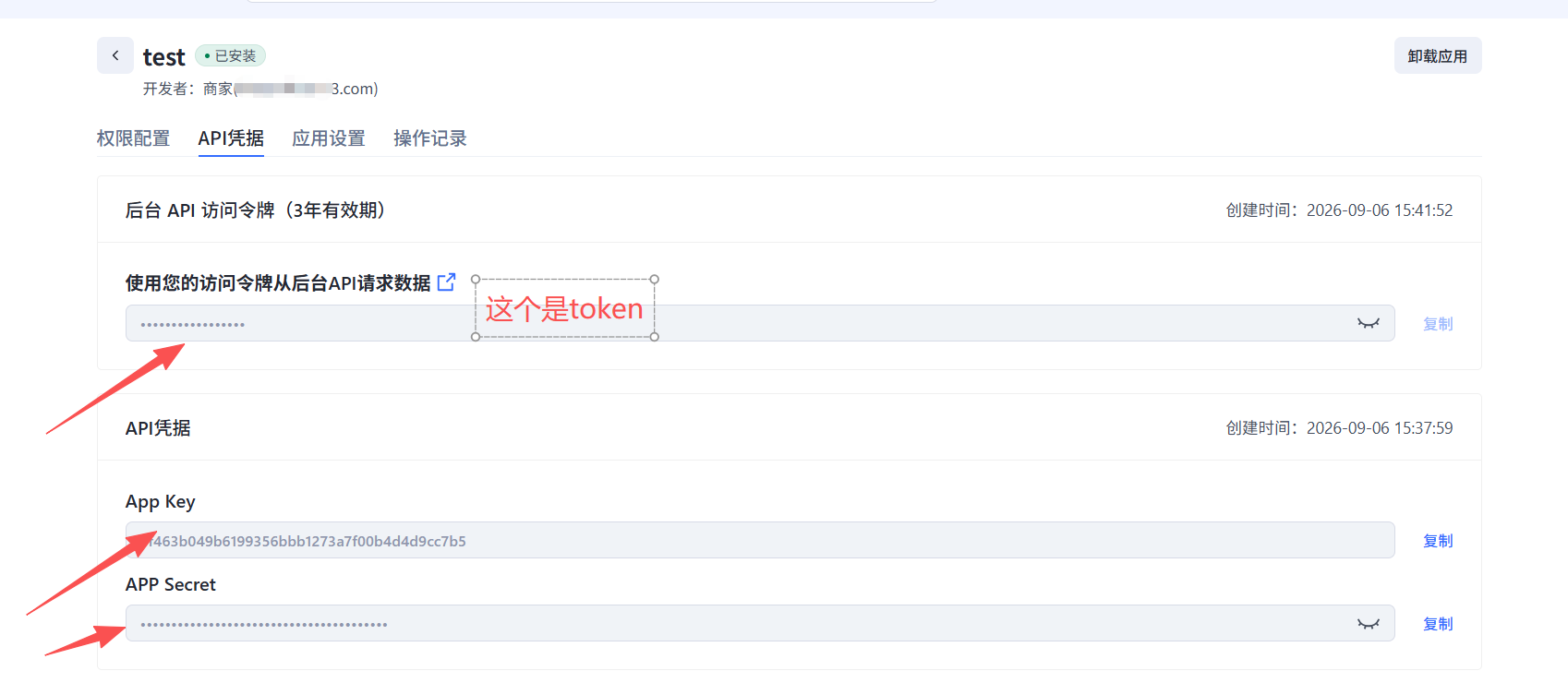
⚠️ 出于安全,查看后台 API 访问令牌时系统会向你的登录邮箱发送验证码,填写正确后才能查看和复制。令牌只显示这一次的机会窗口有限,请立刻复制并妥善保存。
回 Crossker 填写
- 进入 店铺管理(工作台左侧菜单),点右上角「添加」。
- 店铺类型选 SHOPLINE。
- 店铺域名:填
your-store.myshopline.com(不带 https://)。
- 依次填入 App Key、APP Secret、Access Token 三项。
- 保存。
常见问题
- 看不到「开发应用」入口 / 创建应用是灰的? 当前登录的不是店长主账号,请换主账号登录。
- 「启动开发」点不了? 先勾选「已阅读并同意 API 许可和使用条款」。
- 安装后仍然没有令牌? 确认第五步的权限已保存成功;未配置任何后台 API 权限时不会生成访问令牌。
- 发布时报 401 / 403? 401 通常是令牌复制不完整或已被吊销;403 是权限不足,回到第五步补勾「编辑商品」。
- 令牌泄露或想停用? 在应用管理页卸载应用即可撤销令牌(重装会分配新令牌);删除应用不可逆,只是临时停用请选择卸载。
- 令牌过期了怎么办? 后台 API 访问令牌有效期 3 年;临近到期时重新生成并到 Crossker 覆盖即可。若设置过过期时间,过期后需删除旧令牌重建。