SHOPYY 2.0 店铺绑定教程:获取店铺 Token
适用版本
SHOPYY 2.0(OemSaas / shopyy)店铺后台。绑定后 site_type=shopyy,仅需 店铺 Token 一项。
⚠️ 发布前请确认你的 SHOPYY 店铺套餐版本支持商品 API。低版本套餐调用商品接口会返回 code:1000 The store version is too low. Please upgrade.,需在 SHOPYY 后台升级套餐,与本平台无关。
操作步骤
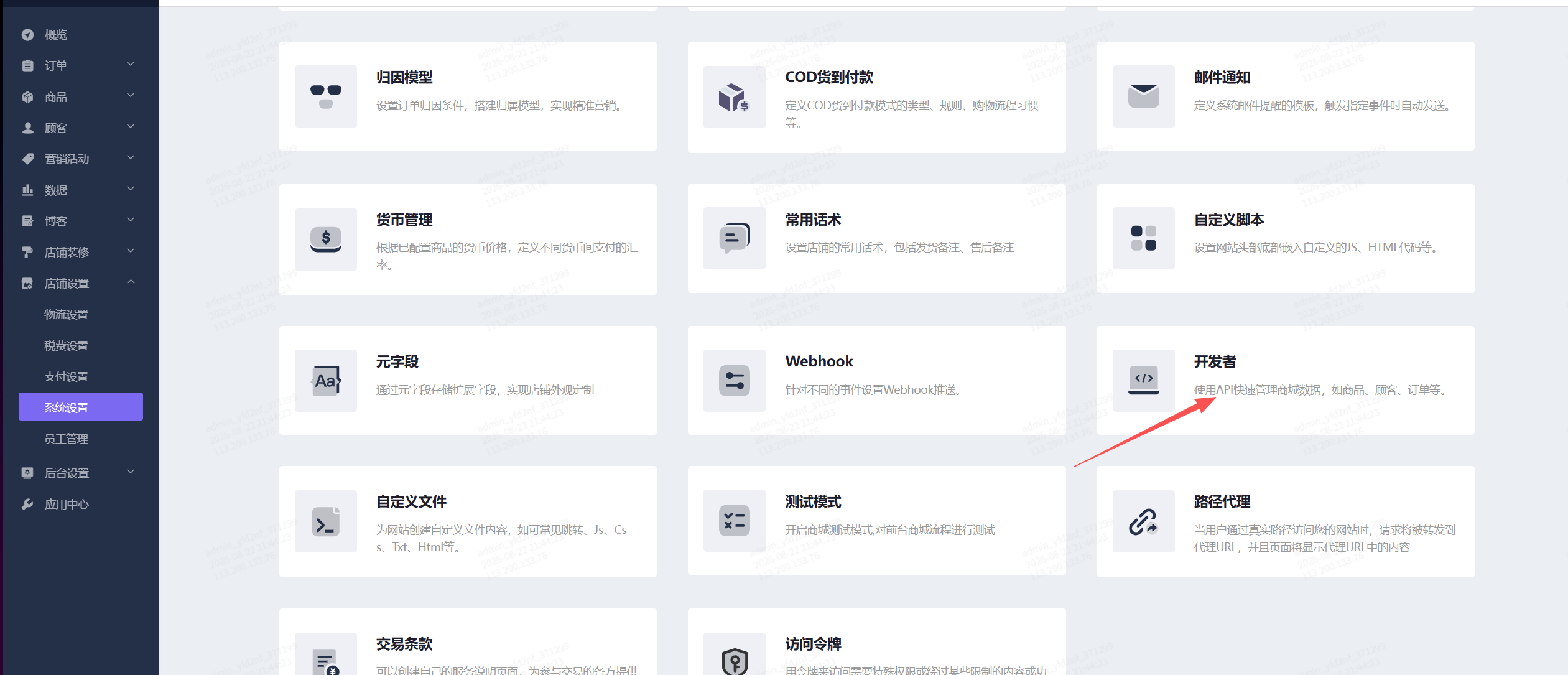
1. 进入「系统设置 → 开发者」
登录 SHOPYY 店铺后台,左侧菜单进入 店铺设置 → 系统设置,在系统设置项中找到并进入 开发者。
2. 如需先配置 IP 白名单
进入开发者应用页后,若弹出或需要设置 IP 白名单,在输入框填入允许调用 API 的服务器 IP,点击 确定 保存。
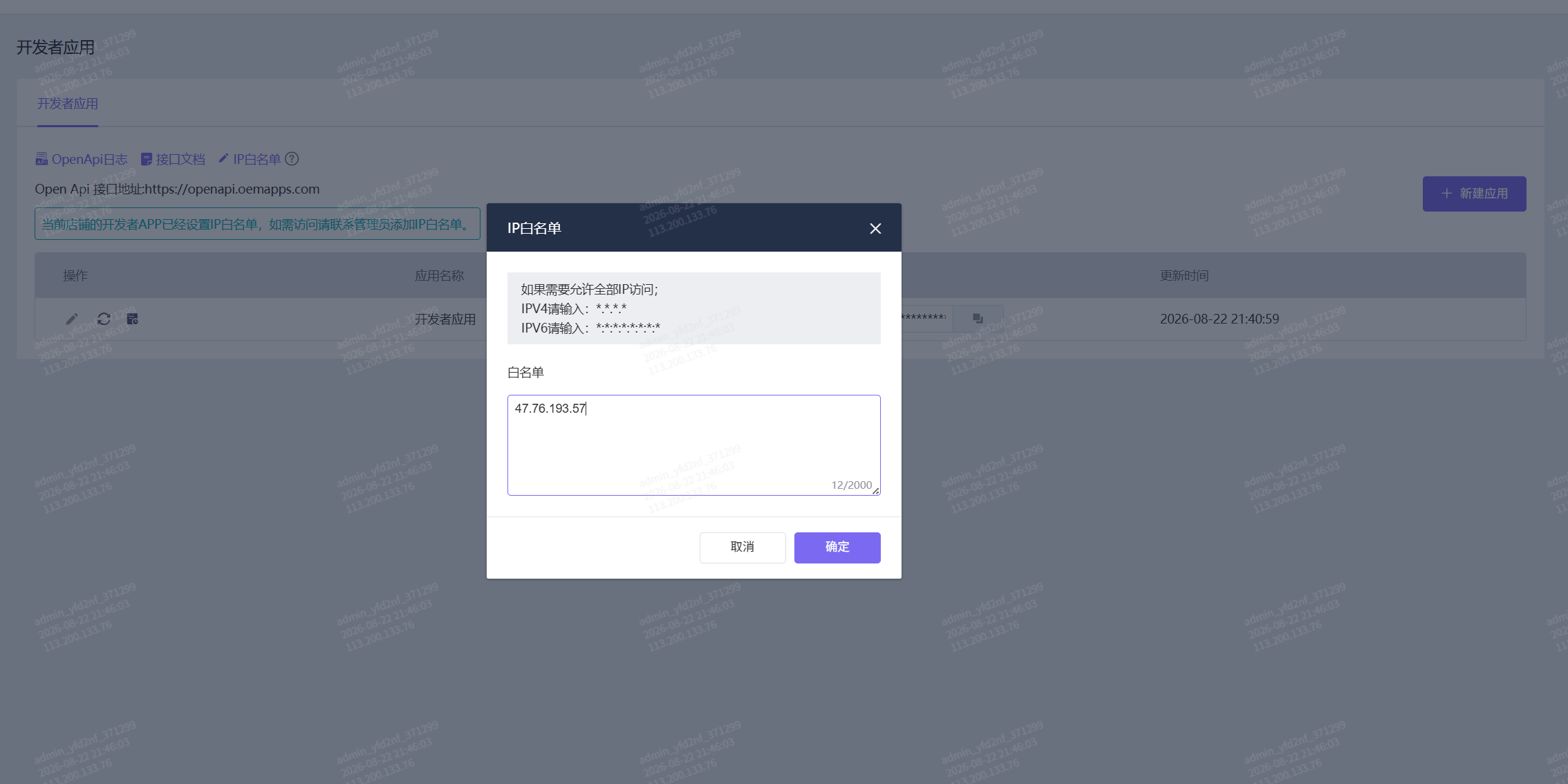
💡 若不清楚本平台出口 IP,可先留空或联系客服获取;留空一般表示不限制来源 IP。
3. 新建应用
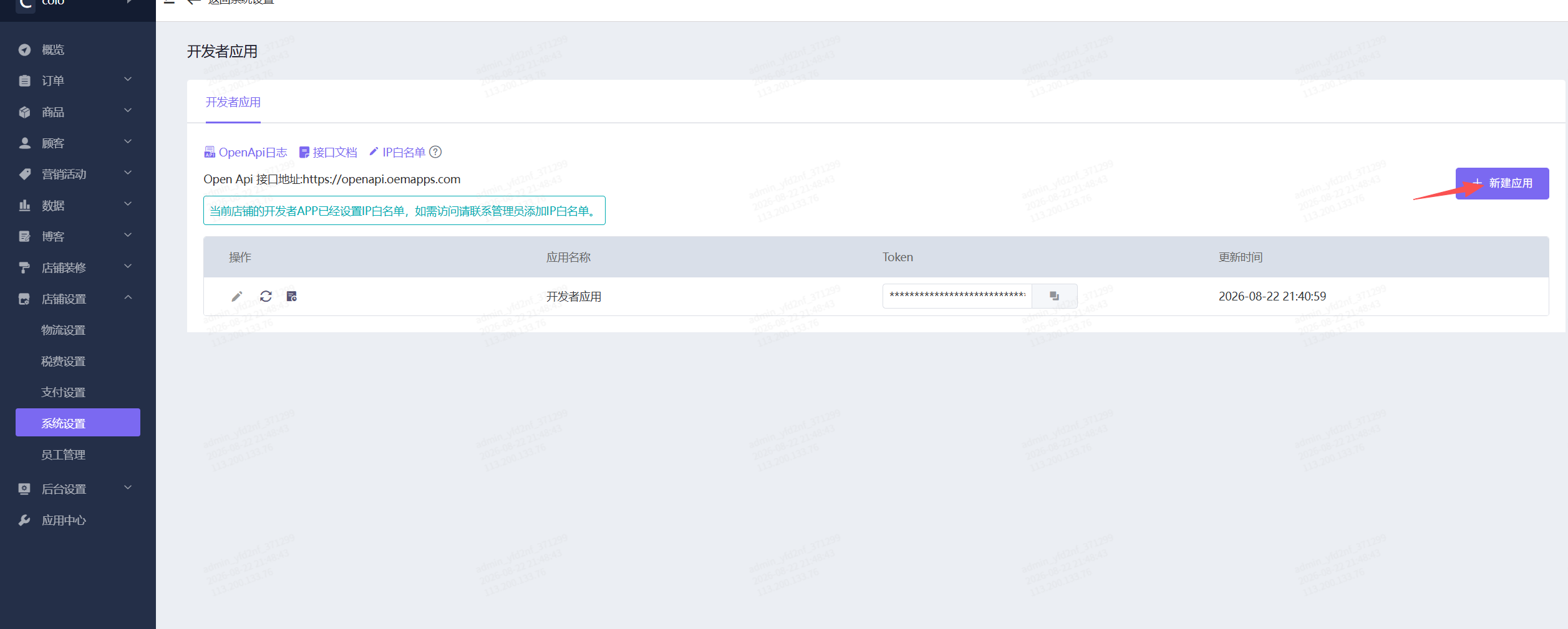
在 开发者应用 列表页,点击右上角 + 新建应用。
4. 填写应用名称并配置权限
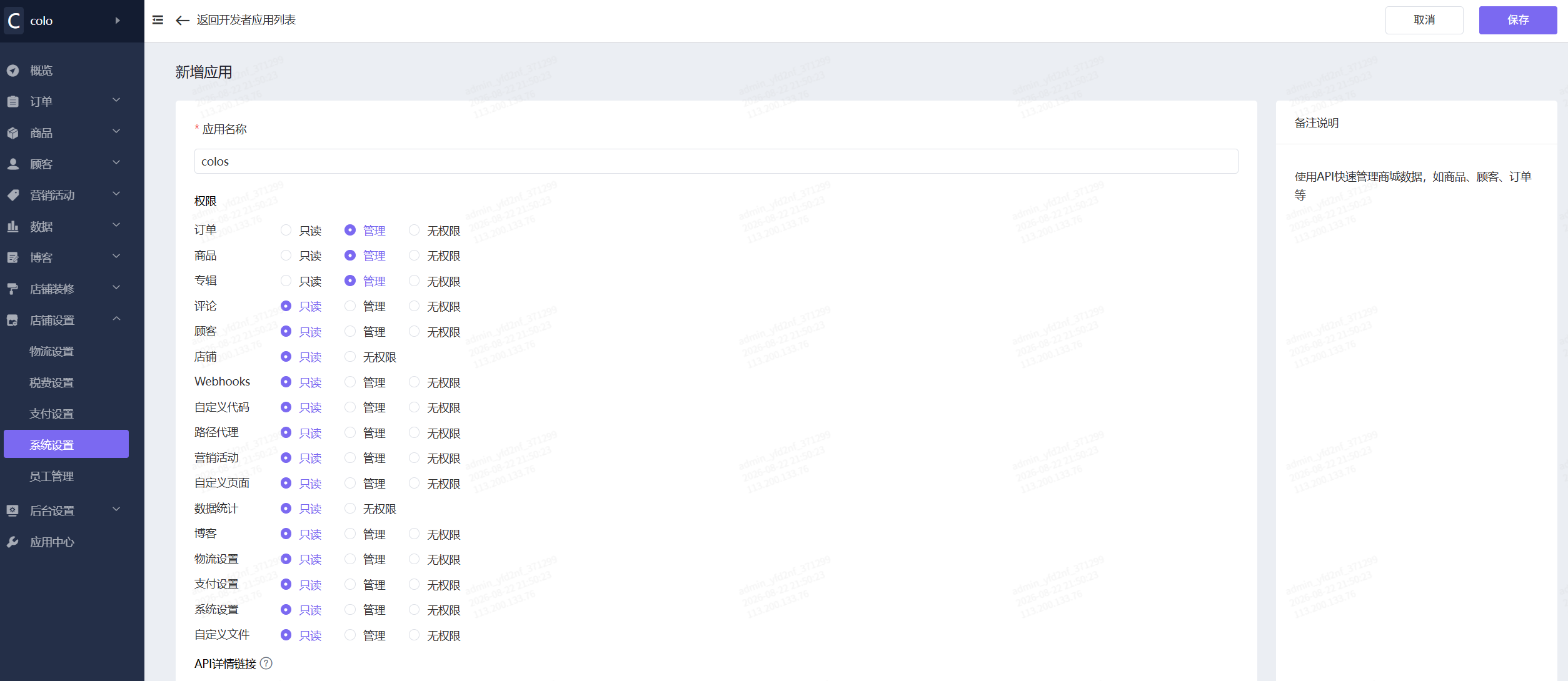
新建应用表单:
- 应用名称:自定义(如
crossker)。
- 权限:按下表逐项设置,其余保持「无权限」。
| 权限项 | 建议值 | 说明 |
|---|
| 订单 | 管理 | 订单读写 |
| 商品 | 管理 | 发布商品必需 |
| 专辑 | 管理 | 分类关联 |
| 评论 | 管理 | 评论同步(可选) |
| 顾客 / 店铺 / Webhooks / 自定义代码 / 路径权限 / 营销活动 / 自定义页面 / 数据统计 / 博客 / 物流设置 / 支付设置 / 系统设置 / 自定义文件 / API详情链接 | 无权限 | 最小化授权 |
点击 确定/保存 完成创建。
5. 复制店铺 Token
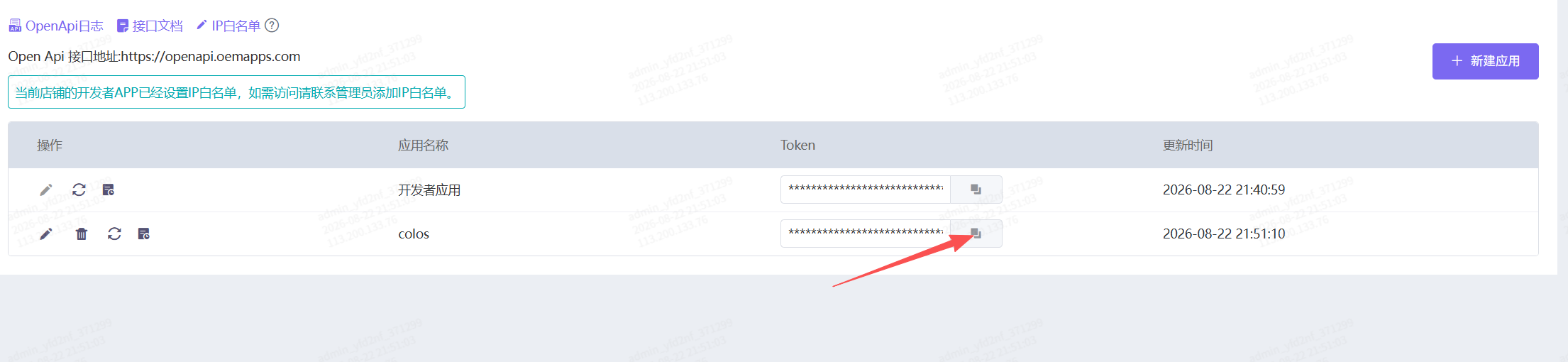
返回开发者应用列表,新建的应用会出现在列表中,Token 列默认隐藏,点击右侧的 眼睛图标 显示完整 Token 并复制。
回 Crossker 填写
- 进入 店铺管理(工作台左侧菜单),点右上角「添加」。
- 店铺类型选 SHOPYY。
- 店铺域名:填你的 SHOPYY 店铺域名。
- 店铺 Token:粘贴上一步复制的 Token。
- 保存。
常见问题
- 提示「store version is too low」? SHOPYY 店铺套餐版本不支持商品 API,需在 SHOPYY 后台升级套餐。
- 接口返回 403 / IP 不在白名单? 回到步骤 2 检查 IP 白名单设置。
- Token 泄露怎么办? 在开发者应用列表删除该应用并重建,然后在 Crossker 覆盖新 Token。