店匠 Shoplazza 店铺绑定教程:获取 Access Token
适用版本
标准版店匠后台(Shoplazza Admin),独立站模式。绑定后 site_type=shoplazza,仅需 Access Token 一项(私有应用令牌长期有效)。
前置准备
- 店匠店铺已完成开通,可进入后台。
- 应用创建需要店铺管理员权限。
操作步骤
1. 进入应用模块
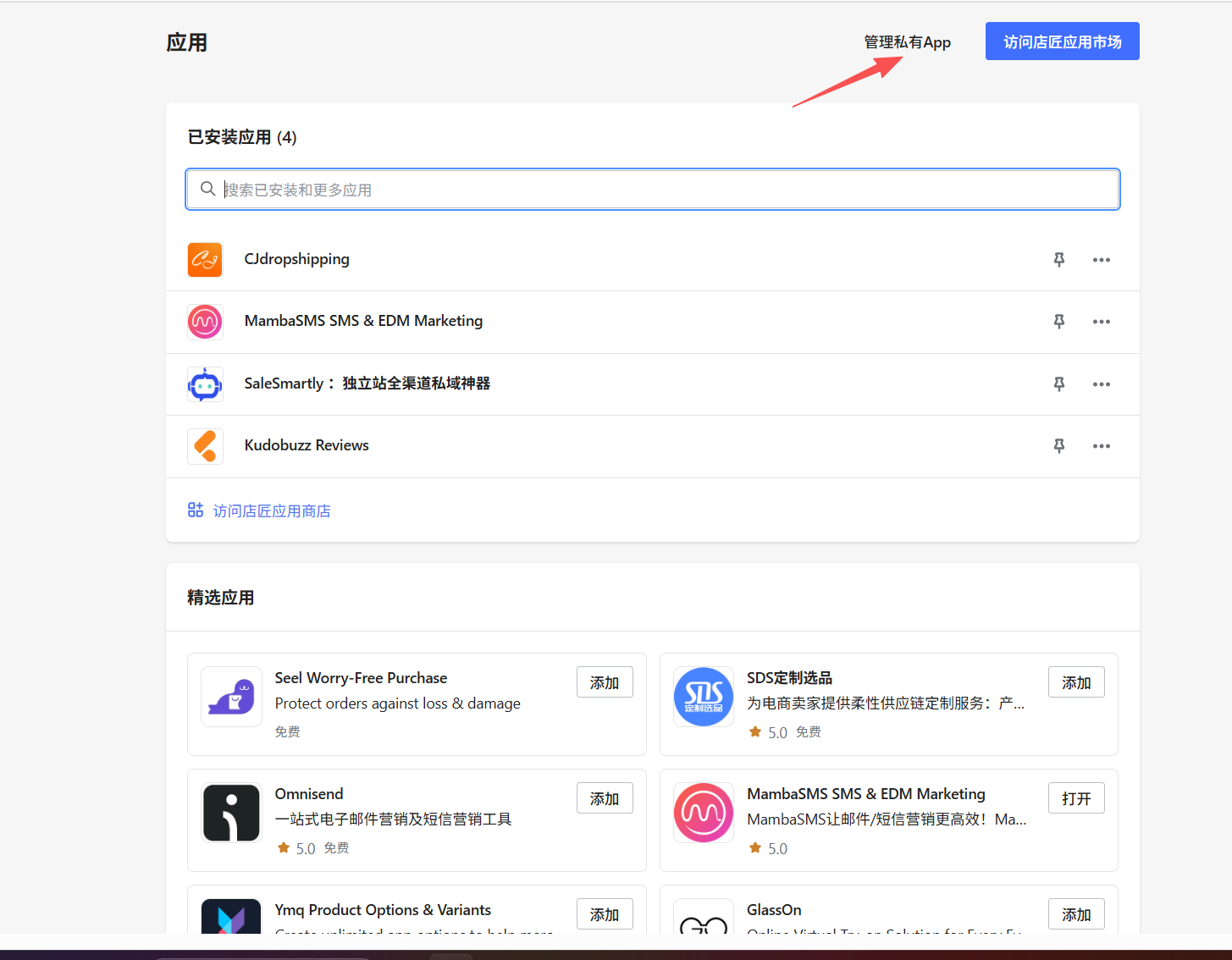
登录店匠后台,在左侧菜单点击 应用(Apps) 进入应用页;点击顶部右上角的 管理私有 App 进入私有应用(开发者应用)管理页。
2. 开发者应用 → 创建应用
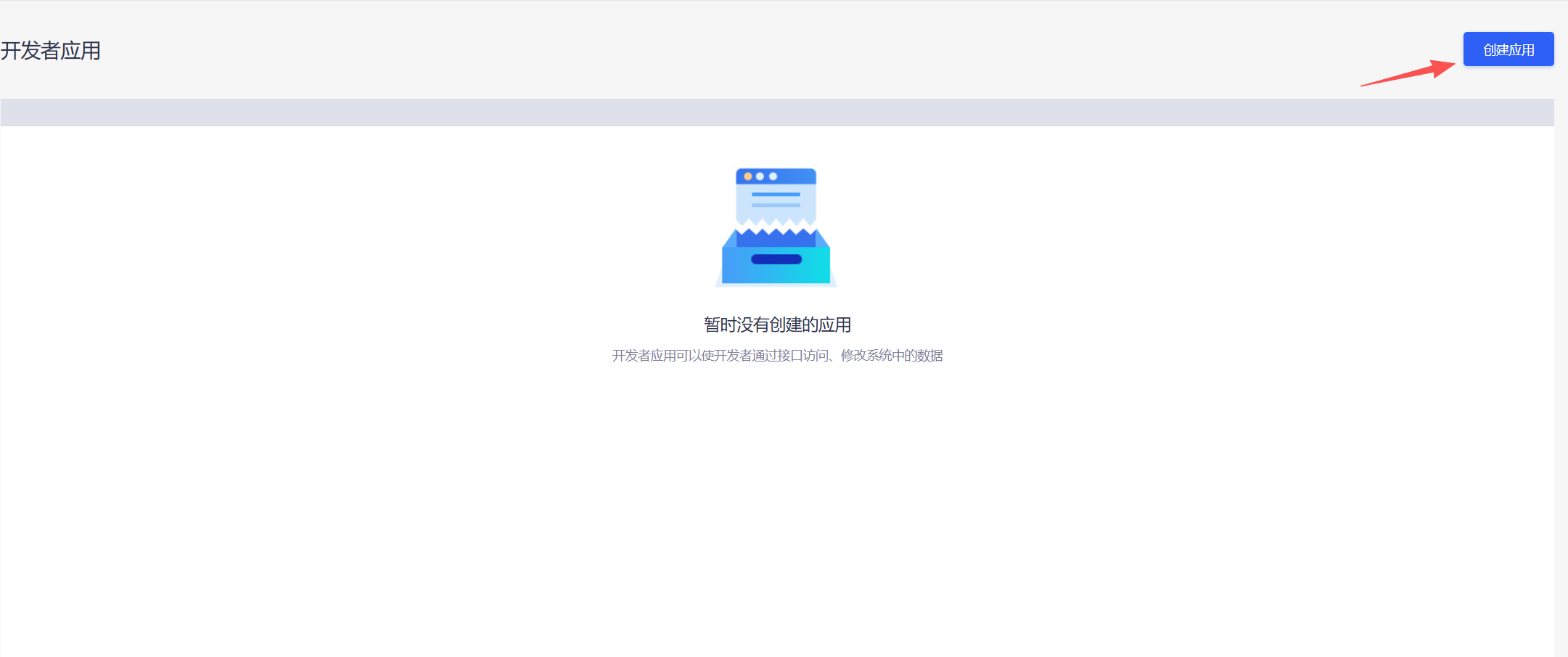
进入 开发者应用 页面(如还没有应用则为空列表),点击右上角 创建应用。
3. 填写应用信息并配置接口权限
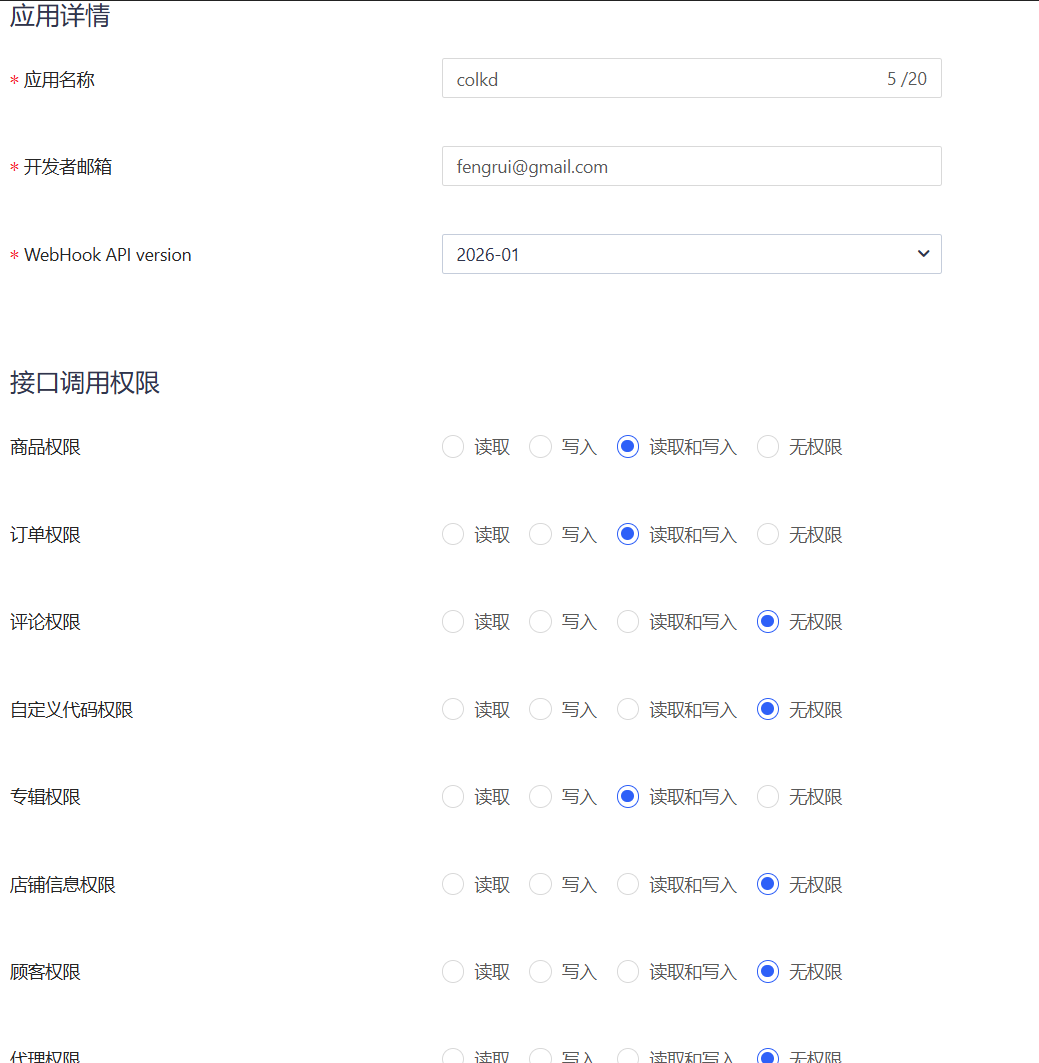
在创建应用表单中填写:
- 应用名称:自定义,例如
crossker。
- 开发者邮箱:接收通知的邮箱。
- WebHook API version:保持默认(如 2026-01)。
- 接口调用权限:按下表设置。
| 权限项 | 建议值 | 说明 |
|---|
| 商品权限 | 读取和写入 | 发布商品、同步商品必需 |
| 订单权限 | 读取和写入 | 订单同步 |
| 专辑权限 | 读取和写入 | 发布时自动创建/关联分类 |
| 库存权限 | 读取和写入 | 随变体直传库存 |
| 评论 / 自定义代码 / 店铺信息 / 顾客 / 代理 | 无权限 | 无需开放,最小化授权 |

4. 保存并获取 Access Token
页面顶部会出现 「未保存的更改」 提示条,点击 保存(或取消放弃修改)。
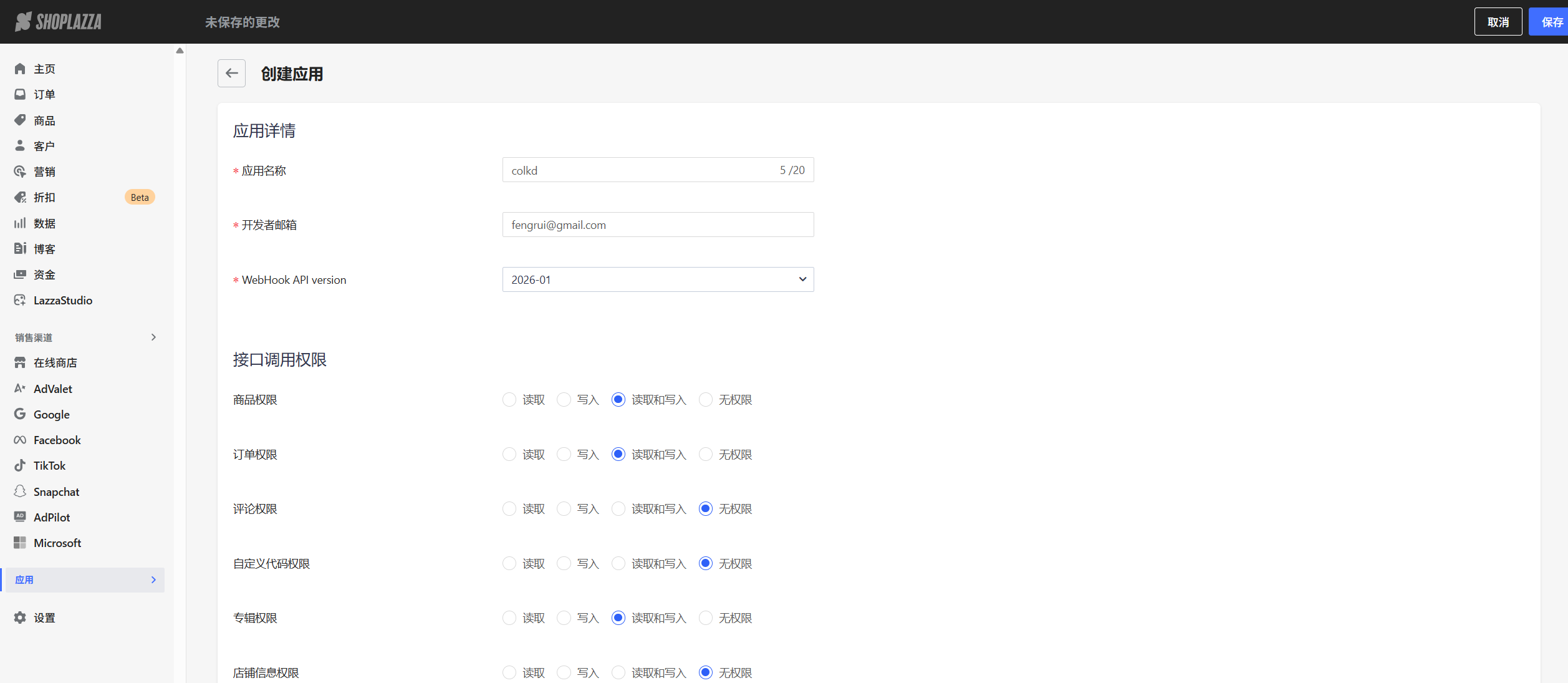
保存成功后,应用会出现在开发者应用列表中,展开应用即可看到 Access Token,点击复制。
回 Crossker 填写
- 进入 店铺管理(工作台左侧菜单),点右上角「添加」。
- 店铺类型选 店匠(Shoplazza)。
- 店铺域名:填
your-store.myshoplaza.com(不带 https://)。
- Access Token:粘贴上一步复制的令牌。
- 保存。
常见问题
- 发布时报 401? Token 复制不完整或被重新生成过,回到开发者应用列表重新复制并覆盖。
- 专辑(分类)关联不上? 确认「专辑权限」已设为「读取和写入」,Crossker 会自动按任务别名创建手动专辑并关联。
- 库存没同步? 店匠库存随变体的
inventory_quantity 直传,需「库存权限」为读取和写入,且店铺未开启独立库存策略。