Shopify 店铺绑定教程:创建自定义应用获取 API 密钥
适用版本
Shopify 后台 2026 年新版界面(Dev Dashboard + 自定义分发)。在 Crossker 店铺类型选 Shopify(客户端凭证模式):你只需提供自定义应用的 Client ID / Client Secret,Crossker 自动换取并每 24 小时刷新 access_token,无需你手动维护密钥。
前置准备
- 已注册 Shopify 店铺(
xxx.myshopify.com)。
- 登录账号需为店铺所有者或具备「安装应用」权限的管理员。
- 2026-01-01 起 Shopify 后台不再支持新建 legacy 自定义应用,自定义应用统一在 Dev Dashboard 创建(本教程即此流程)。
绑定流程:自定义应用 + 客户端凭证(自动续期)
第 1 步:进入应用设置
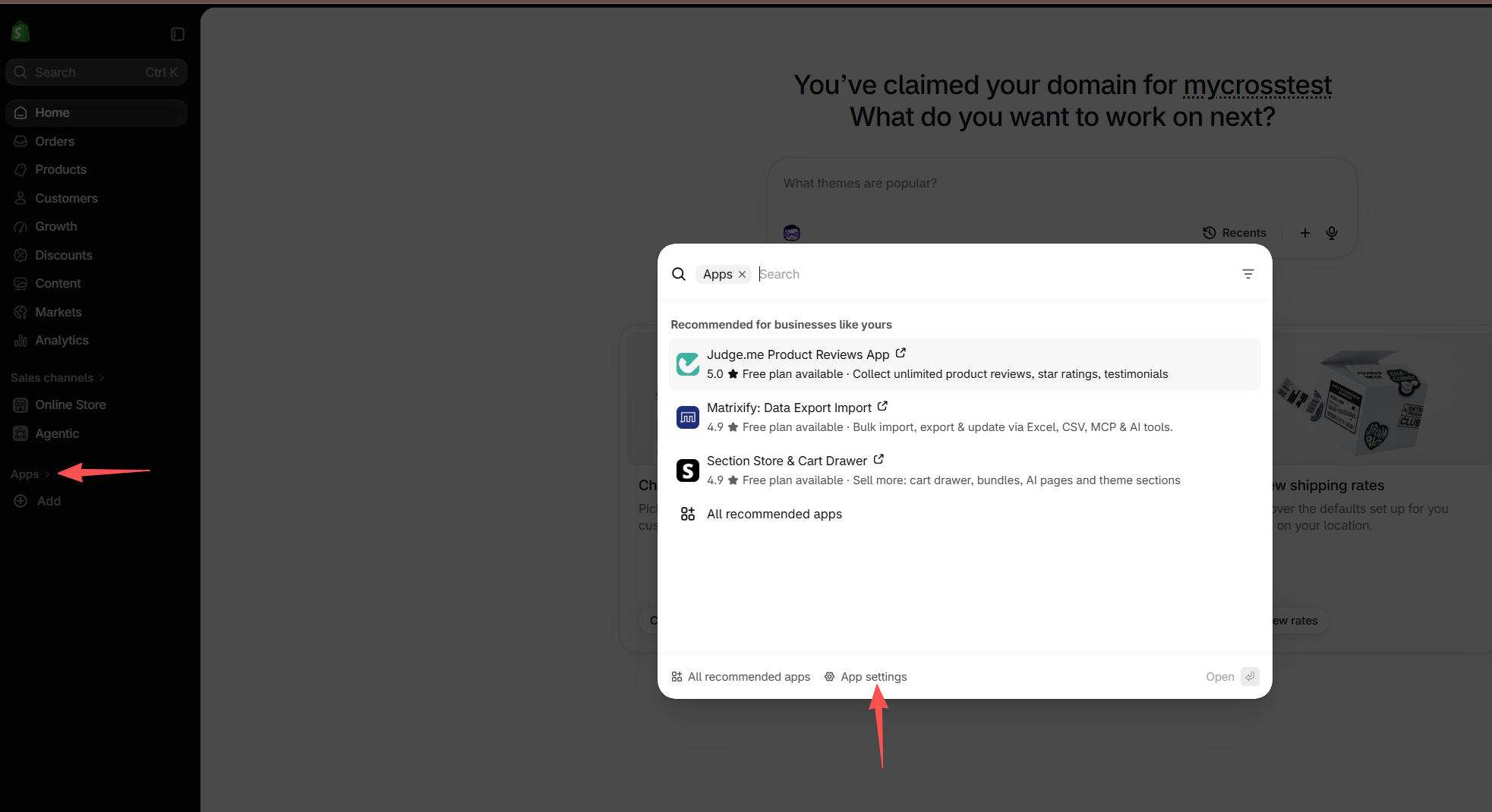
登录 Shopify 后台,点击左侧栏 Apps,在弹出的应用面板底部点击 App settings:
第 2 步:进入 Dev Dashboard
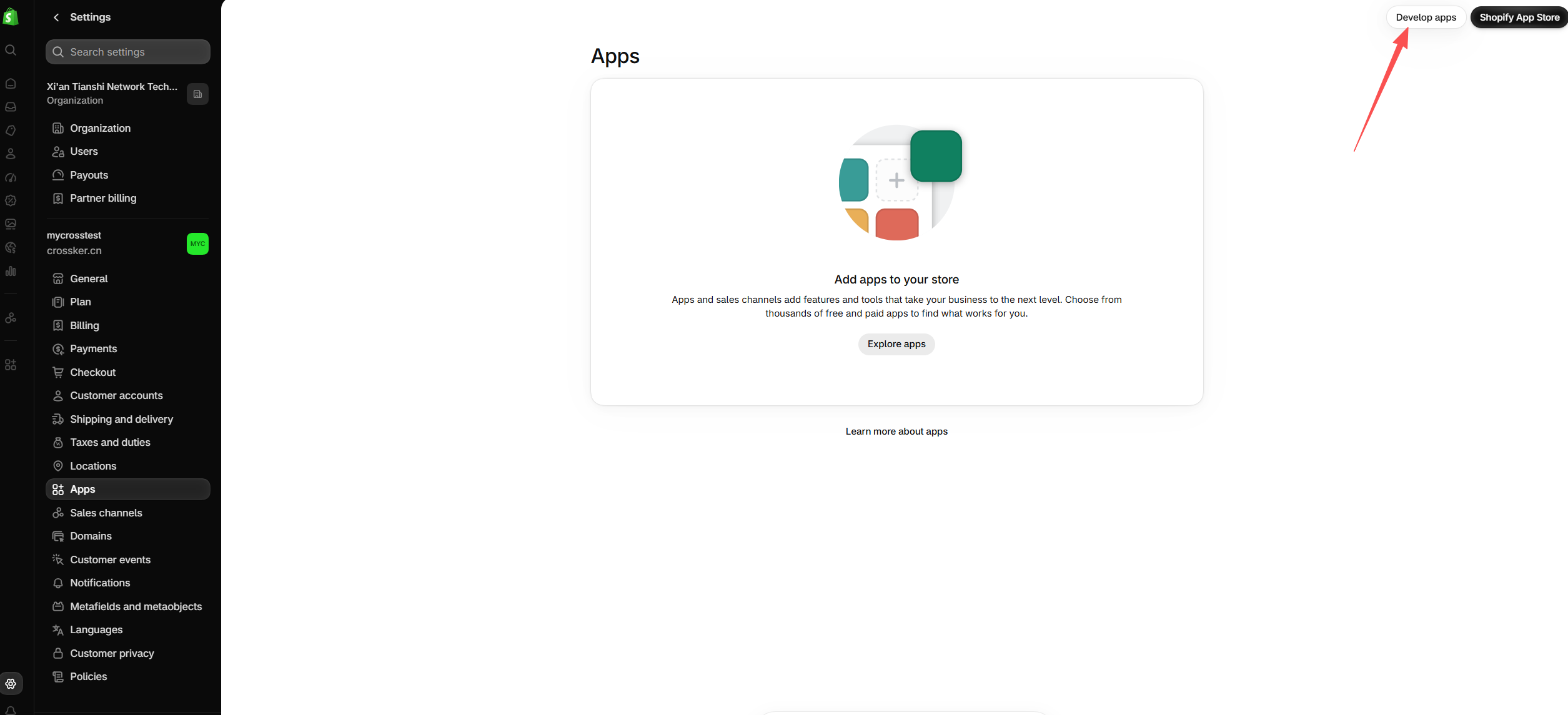
在 Apps 页面右上角点击 Develop apps:
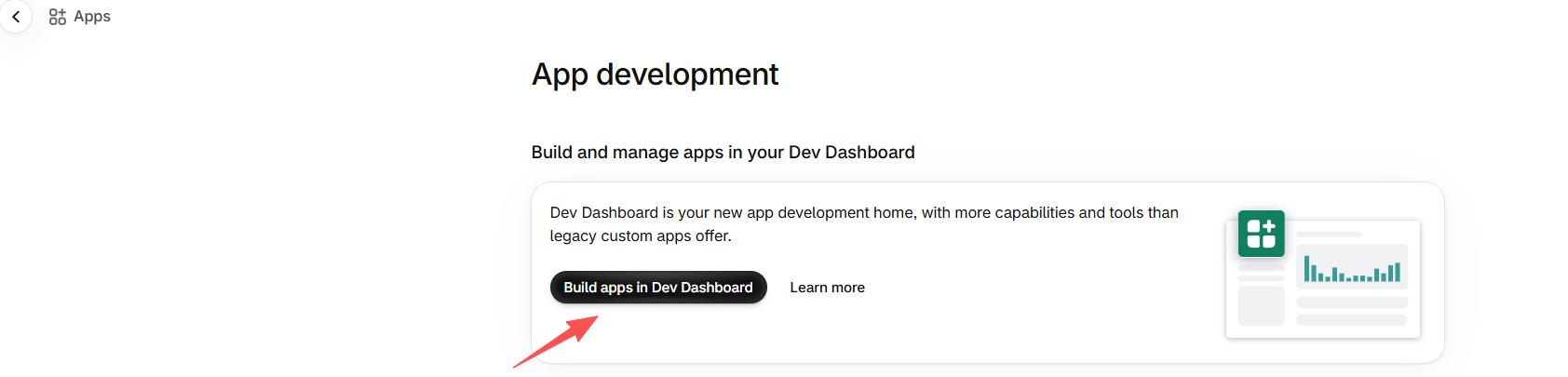
接着点击 Build apps in Dev Dashboard:
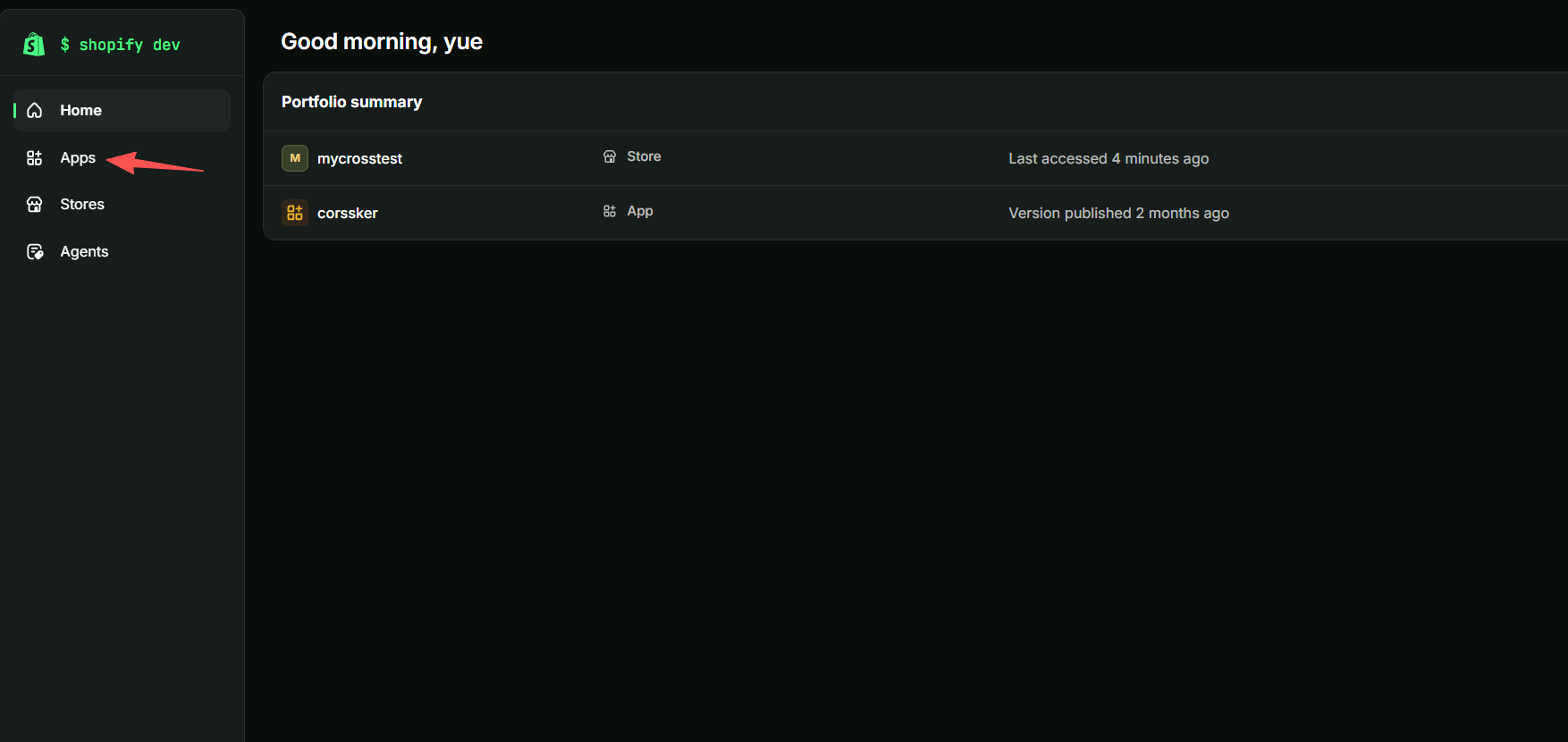
进入 Dev Dashboard(shopify.dev)后,点击左侧栏 Apps:
第 3 步:创建应用
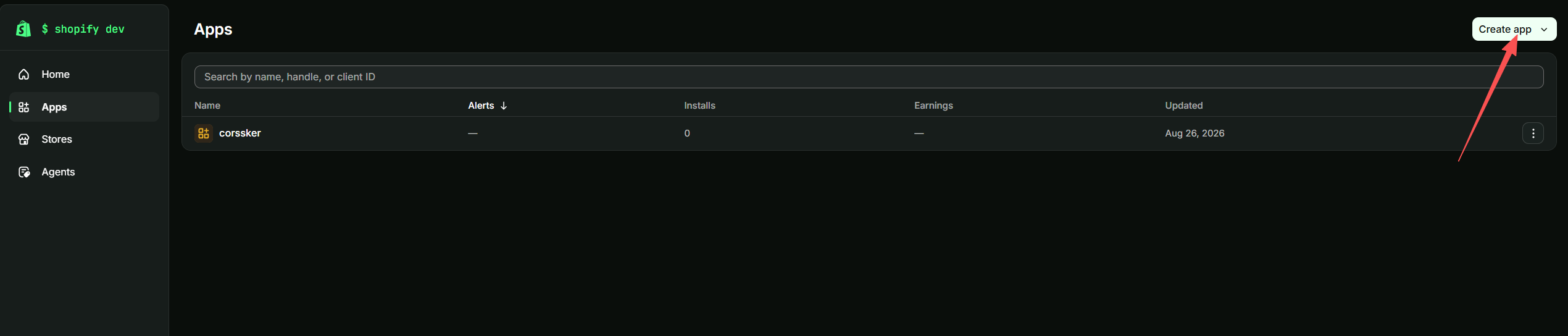
点击右上角 Create app:
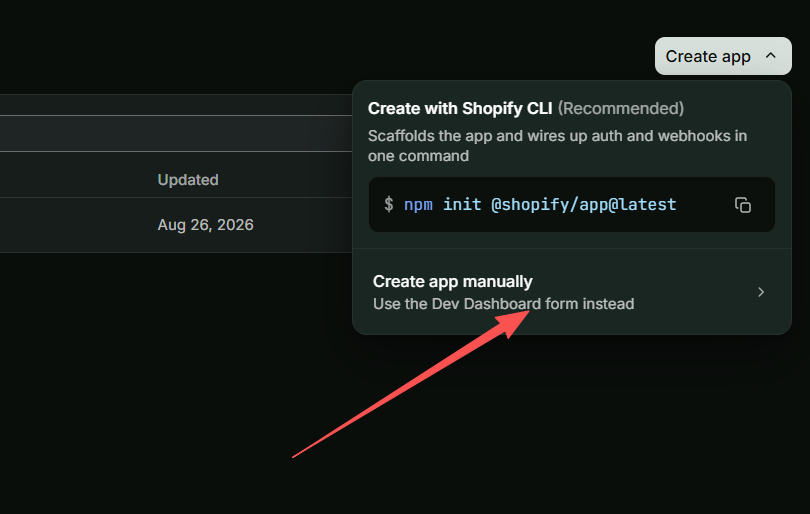
在下拉菜单选择 Create app manually(不要用 Shopify CLI 方式):
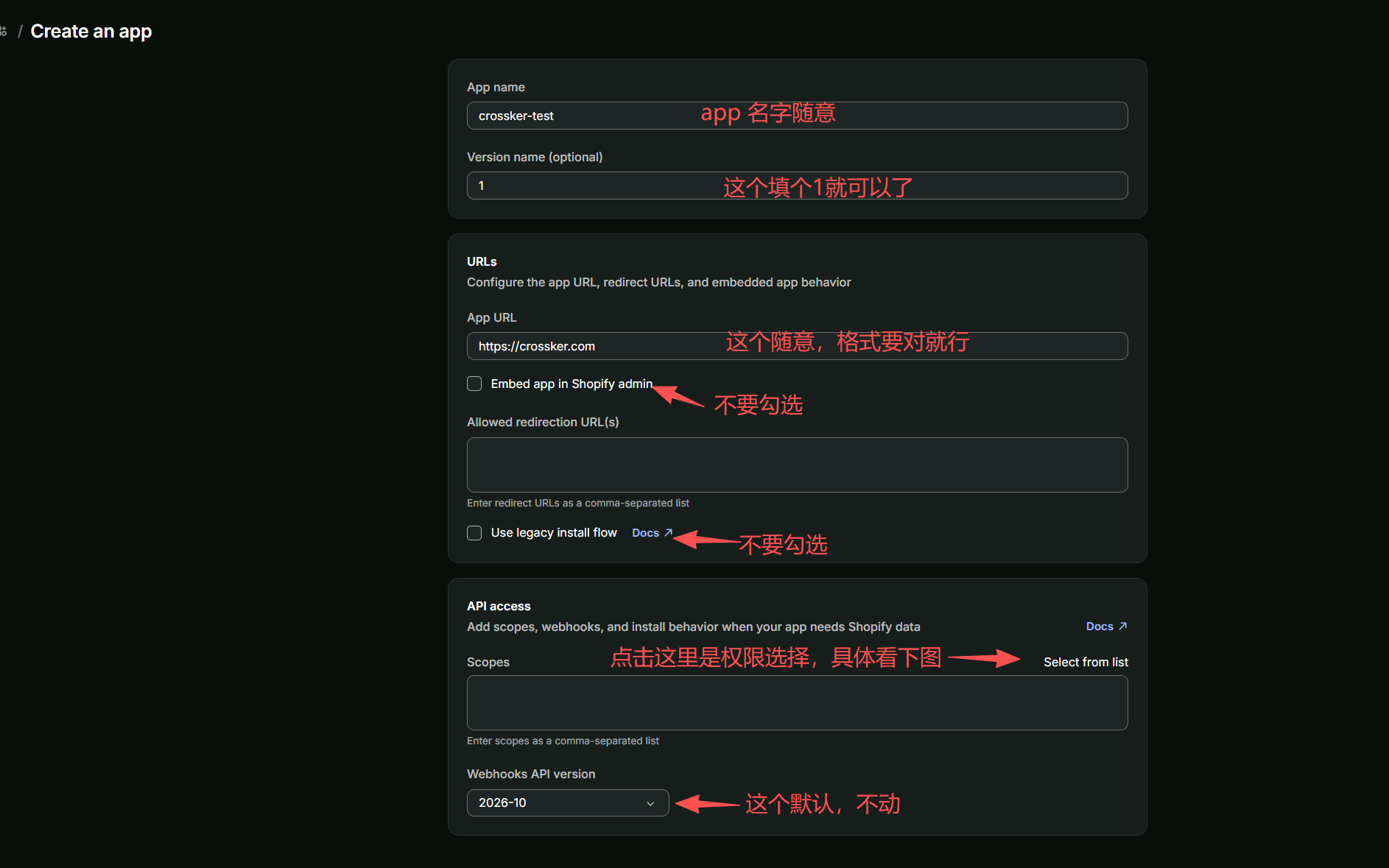
第 4 步:填写创建表单(重点)
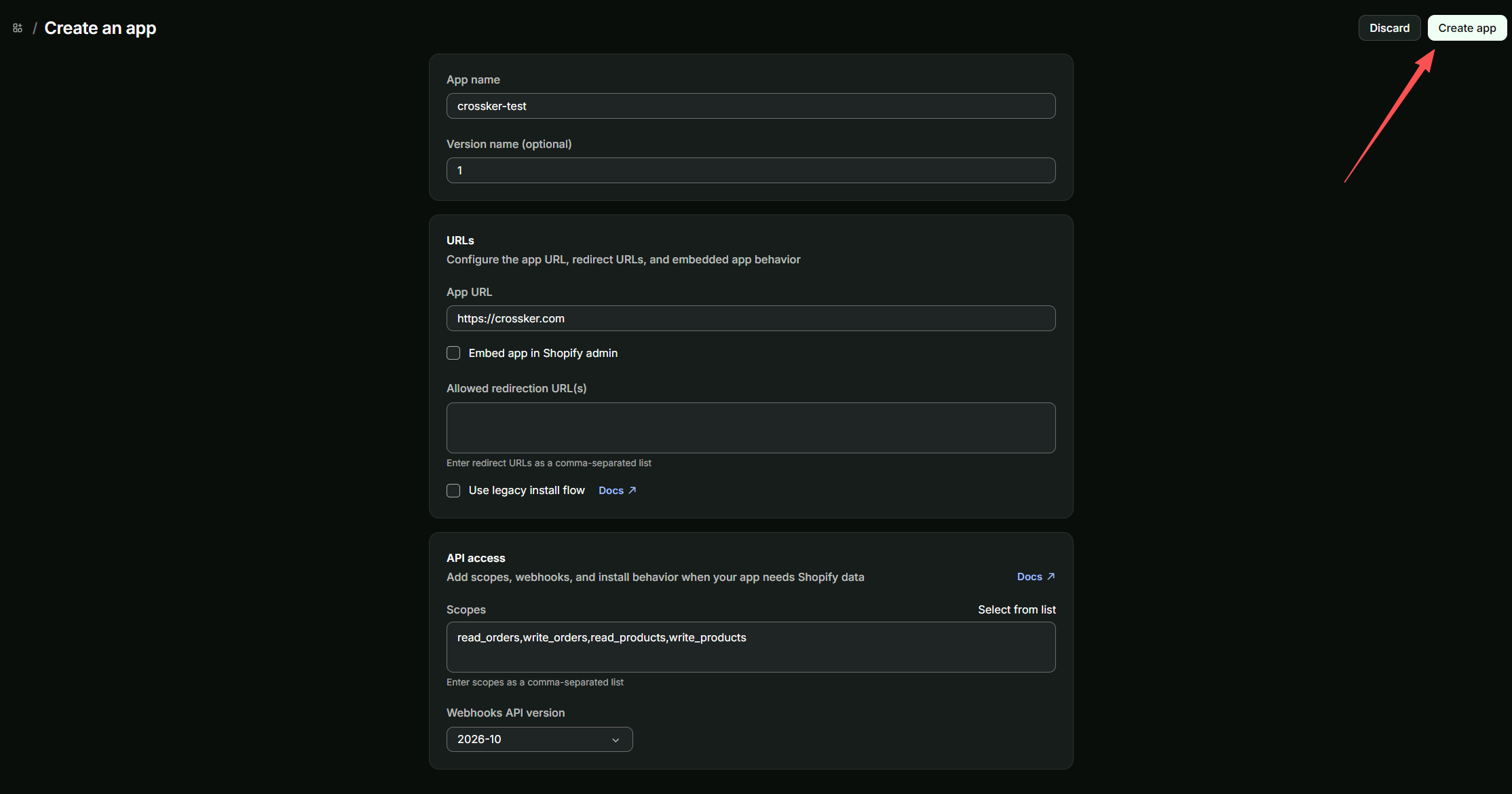
按下图逐项填写:
- App name:随意,如
crossker。
- Version name:填
1 即可。
- App URL:填
https://crossker.com(格式正确即可;这个地址只决定安装完成后浏览器跳回哪里,与 token 换取无关)。
- Embed app in Shopify admin:不要勾选。
- Allowed redirection URL(s):留空。
- Use legacy install flow:不要勾选。
- Scopes:点击右侧 Select from list(下一步选权限)。
- Webhooks API version:保持默认,不动。
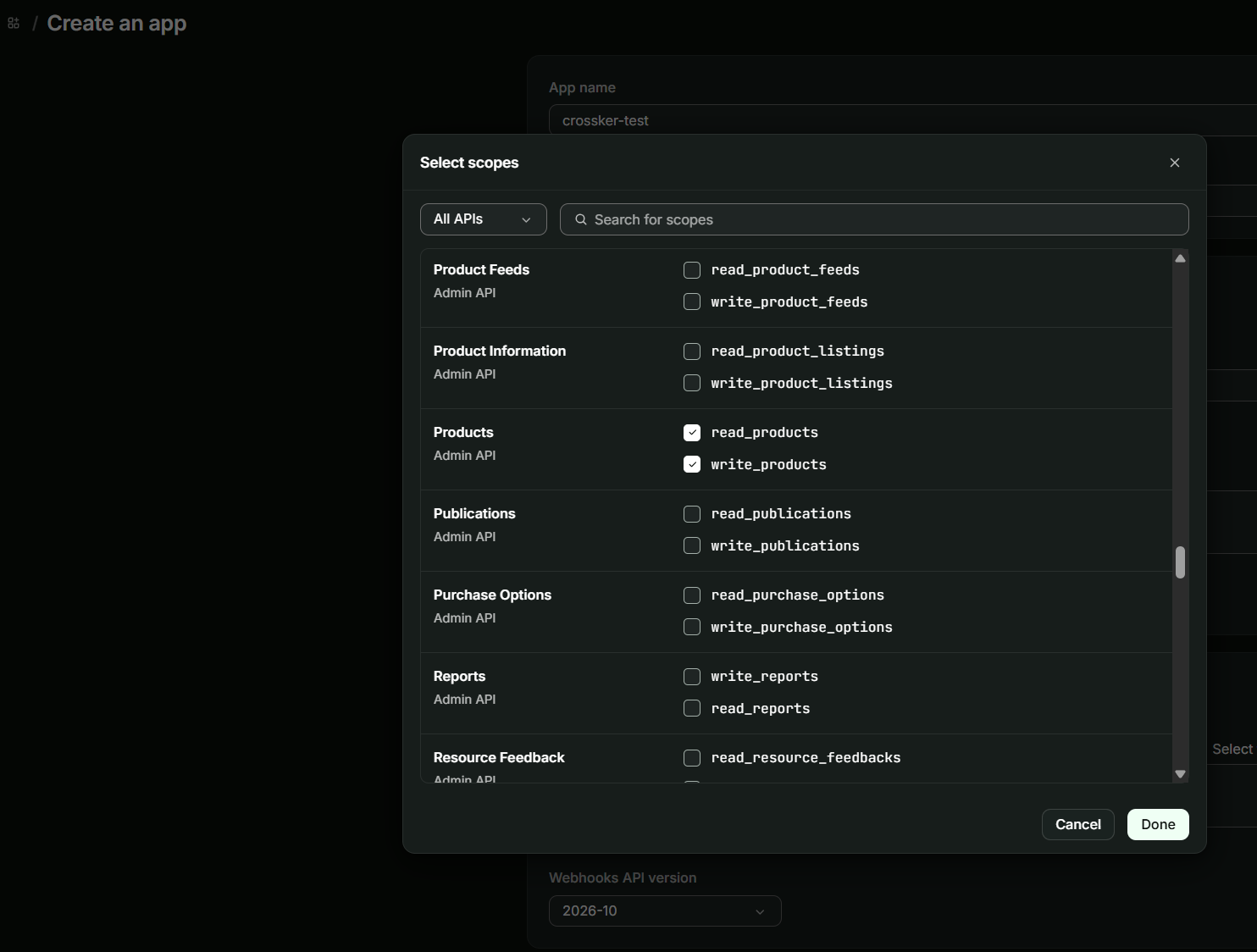
第 5 步:选择权限(Scopes)并发布
在 Select scopes 弹窗中勾选:
read_products / write_products(商品读写)read_orders(订单同步;同时勾 write_orders 也可以,非必需)
勾选后点 Done:
回到表单确认 Scopes 已填入,然后点击右上角 Create app:
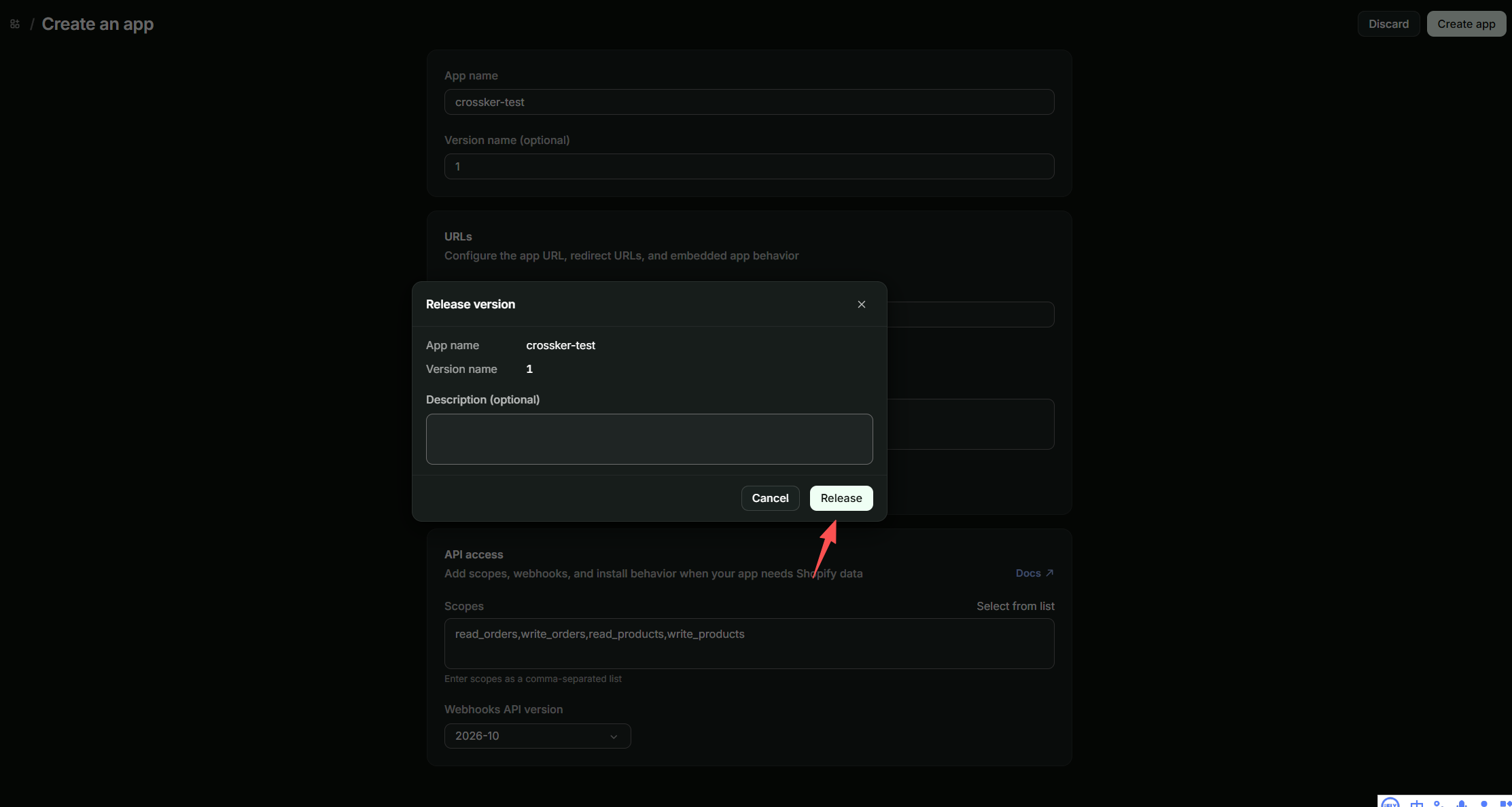
在 Release version 弹窗中点击 Release,发布应用版本:
第 6 步:设置分发方式(多数普通商家可跳过)
⚠️ 这一步只有用 Partner 账号(开发者 / 服务商组织)创建的应用才需要。
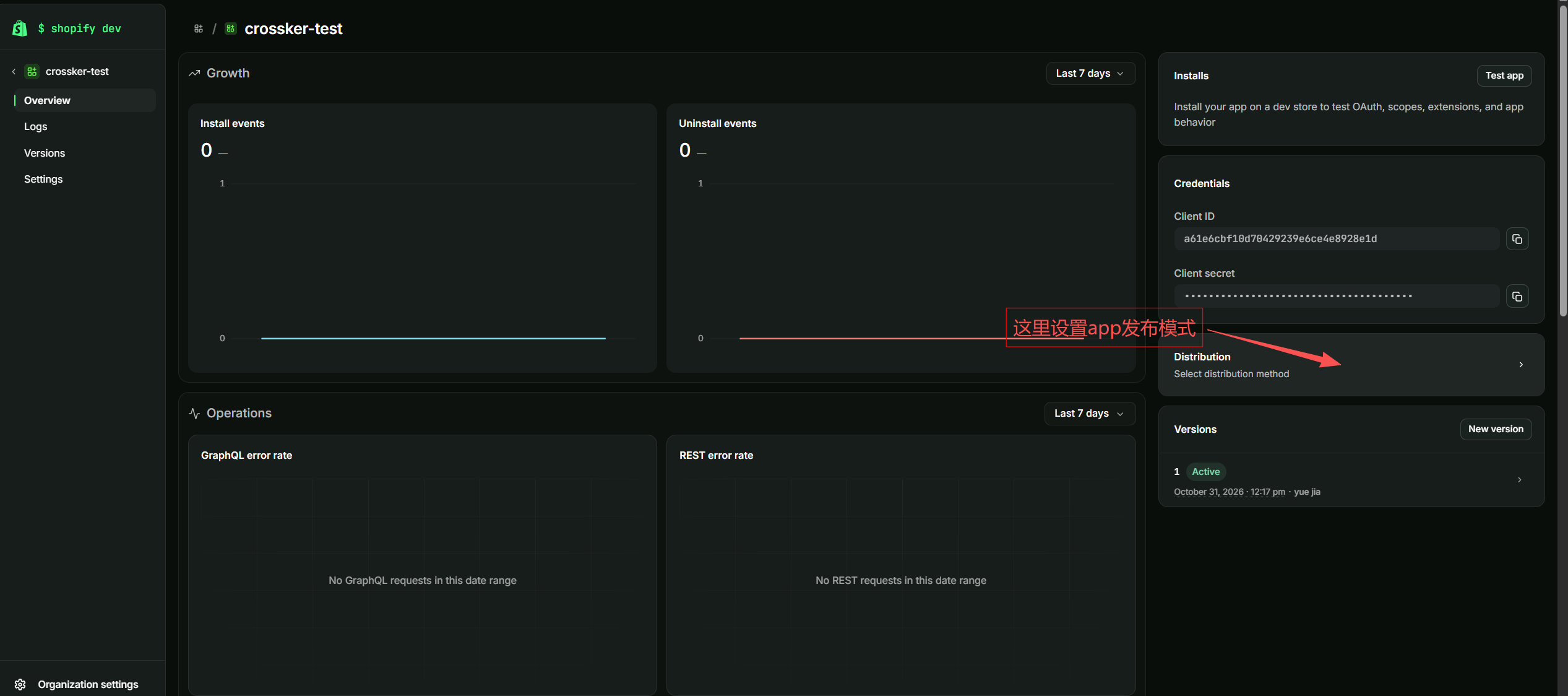
Shopify 的 Distribution(分发方式) 卡片只在 Partner 组织下创建的应用才会出现。判断方式:回到应用 Overview 页,看右侧卡片。
- 右侧有 Distribution 卡片 → 你是 Partner 组织建的 app,继续下面的分发步骤。
- 右侧没有 Distribution 卡片、也没有「安装」按钮 → 你是在自己店铺的组织下建的自定义应用,这是正常现象(Shopify 官方说明:商家在自己组织建的 app 不显示分发、也不需安装)。client credentials 模式直接拿 Client ID / Client Secret 即可绑定,请直接跳到第 7 步。
▸ 我是 Partner 组织建的 app,需要设置分发方式(点击展开)
在 Overview 页右侧点 Distribution(Select distribution method):
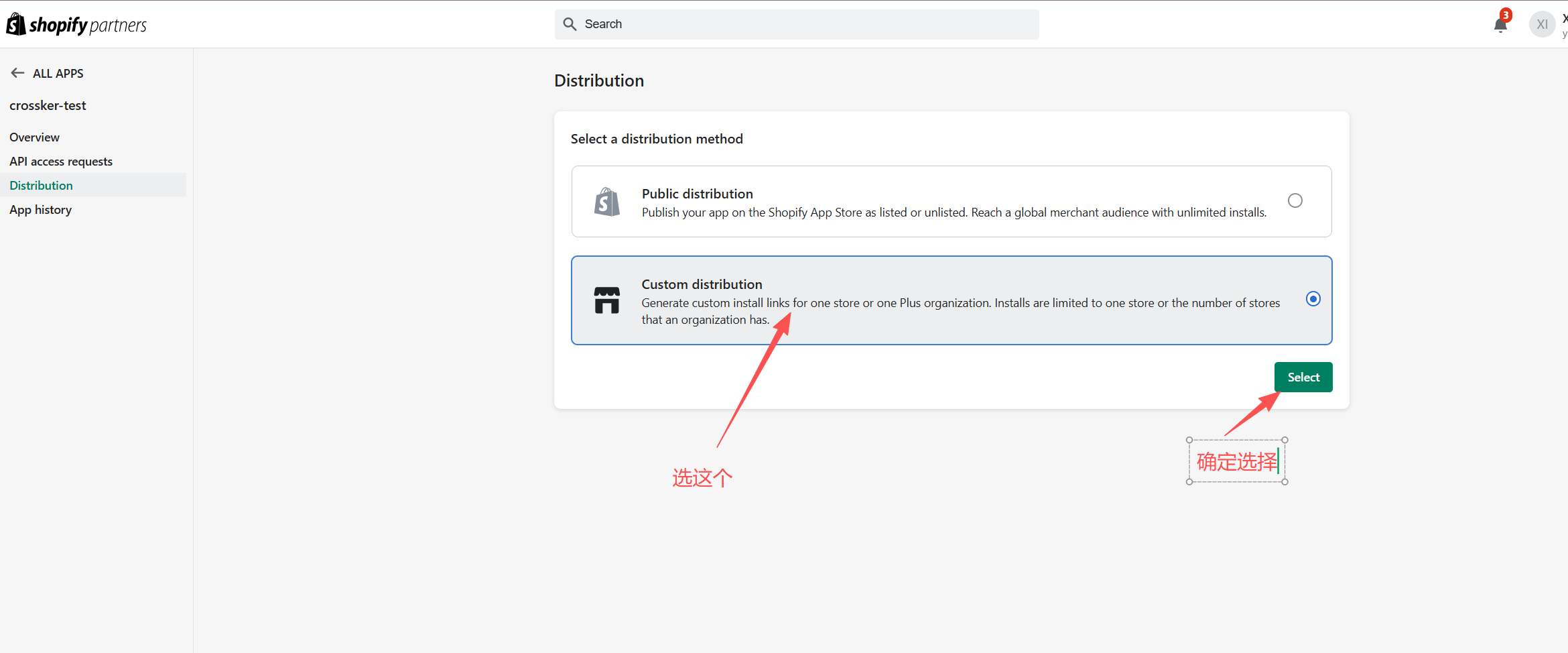
分发方式选择 Custom distribution,点 Select:
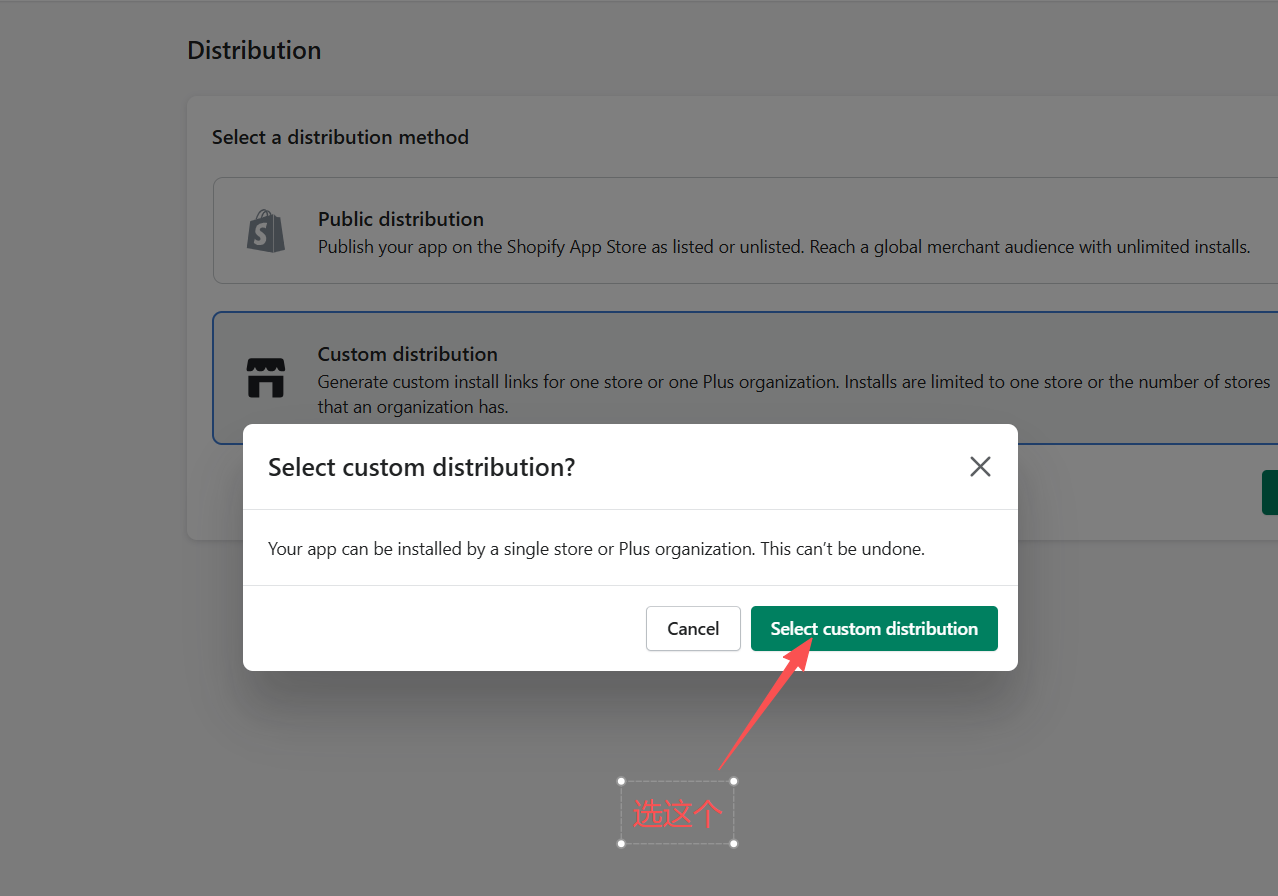
在确认弹窗中点击 Select custom distribution(该选择不可撤销,但自定义分发免费、无需审核):
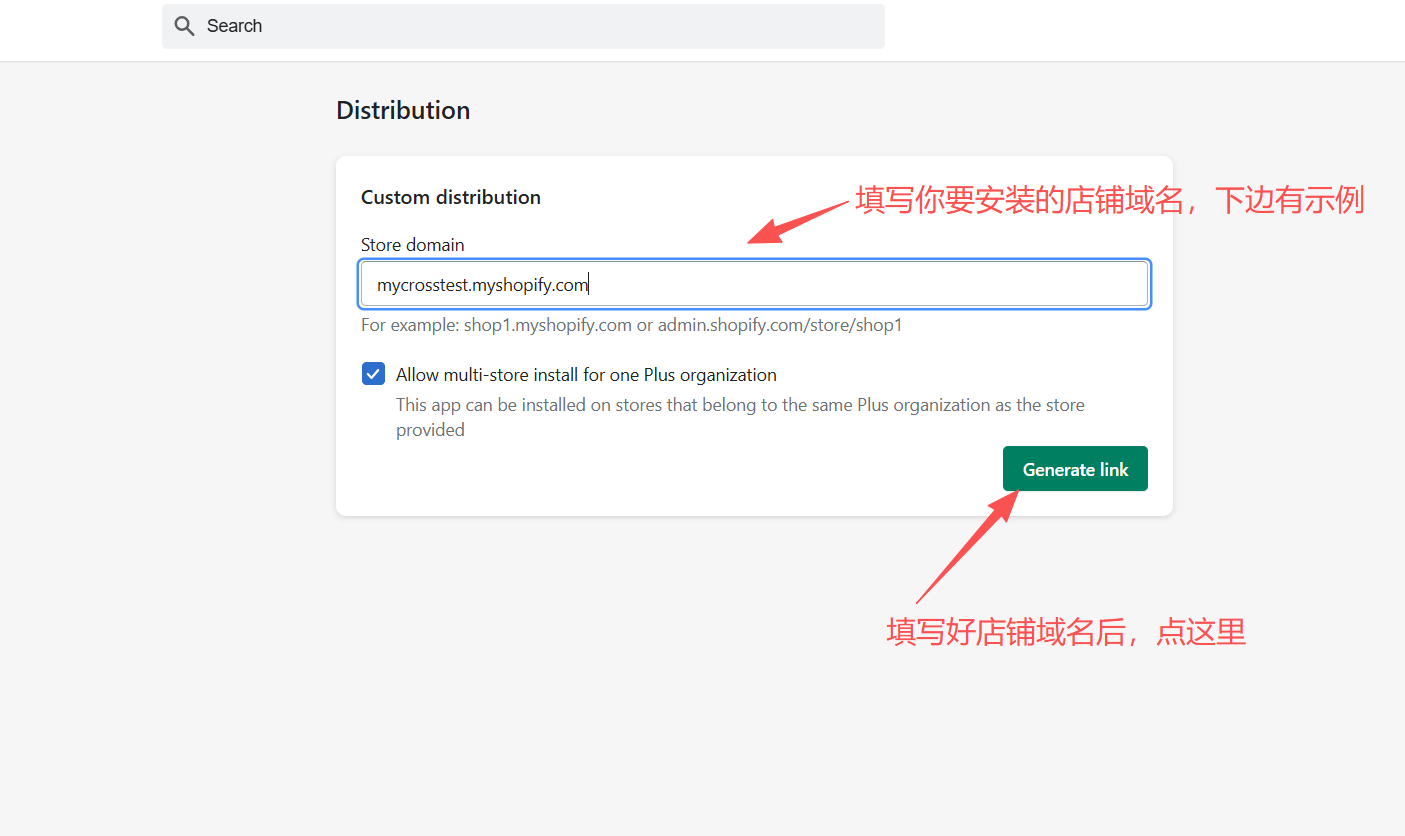
在 Custom distribution 页的 Store domain 填你要安装的店铺域名(如 mycrosstest.myshopify.com),点 Generate link:
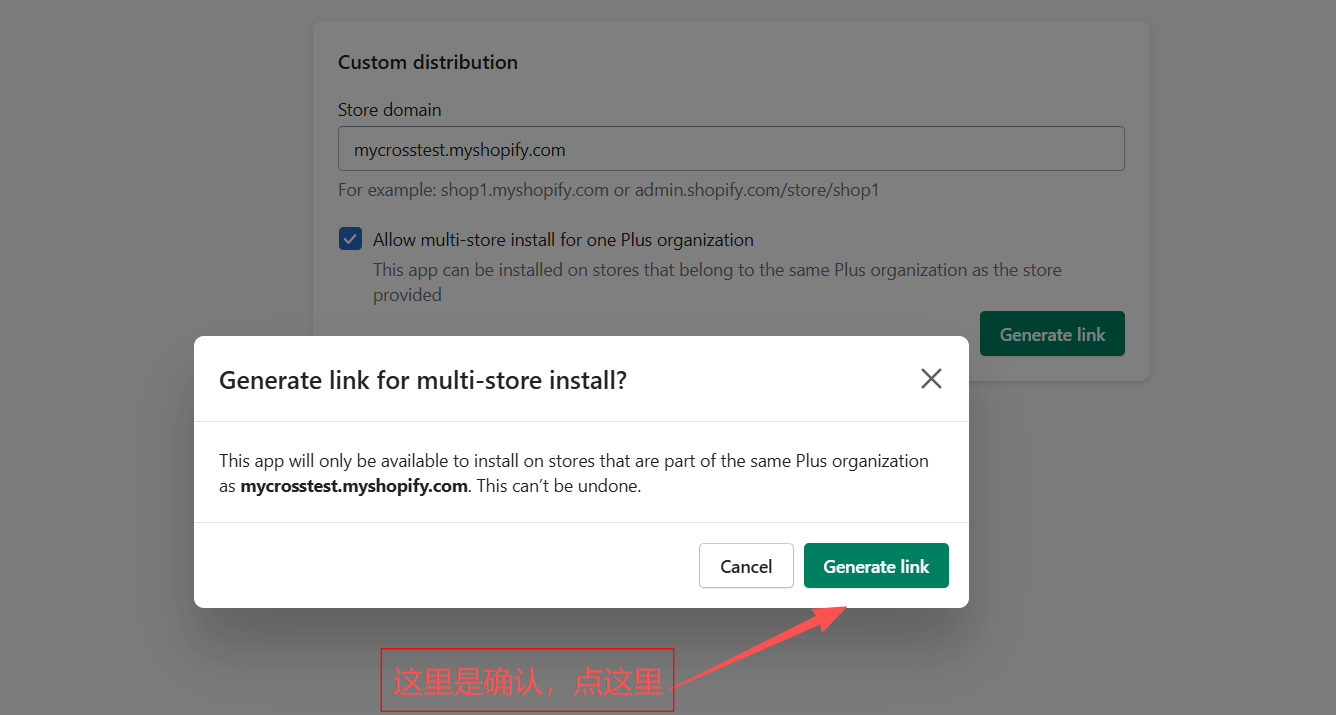
在生成链接的确认弹窗中点击确认:
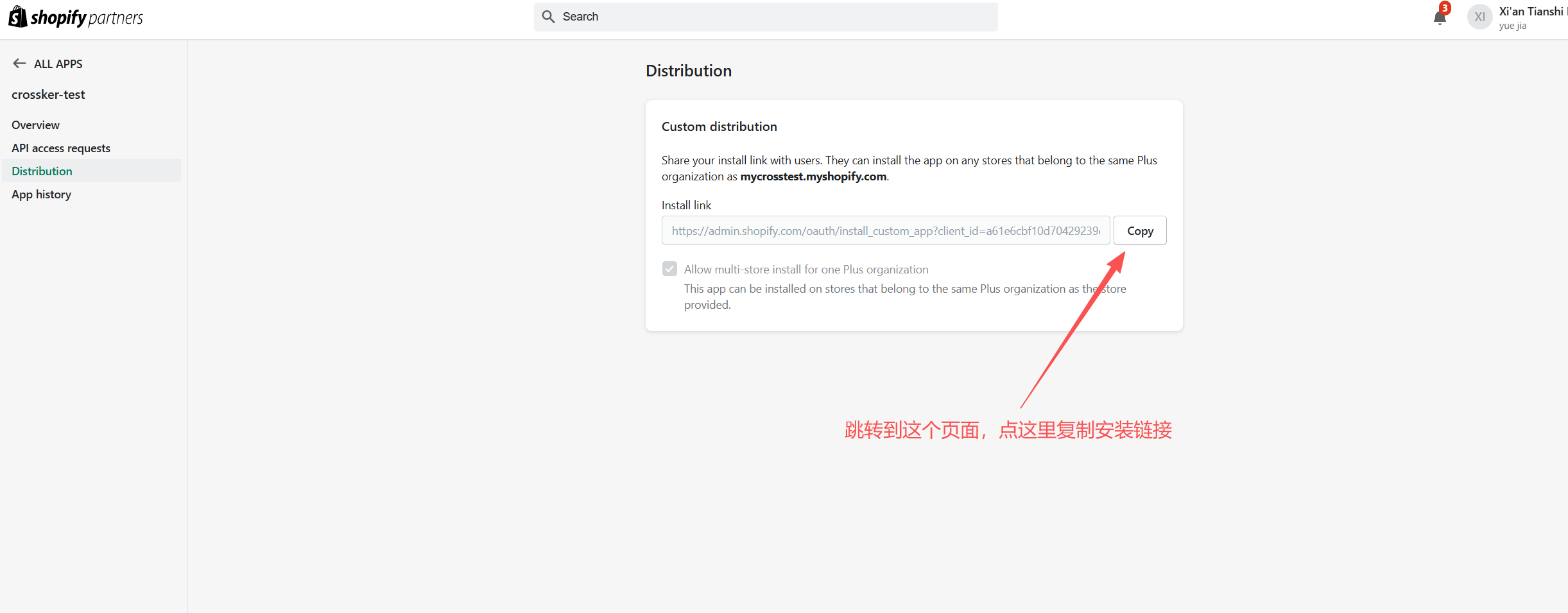
生成后跳转到安装链接页,点击 Copy 复制安装链接:
浏览器打开复制的链接,进入 Install app 页,点击 Install 完成安装:
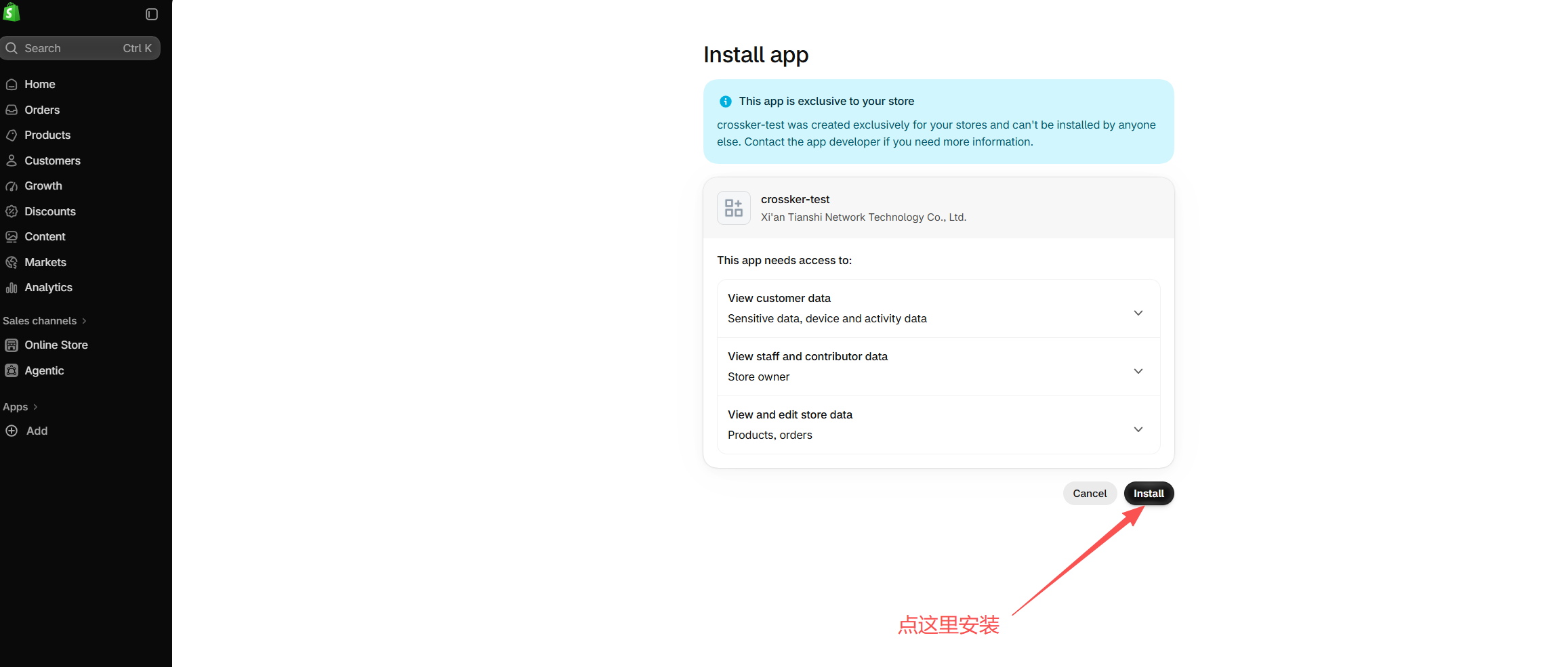
⚠️ 安装完成后浏览器跳回站点首页是正常现象,不代表绑定失败。
安装授权后,Shopify 会把浏览器跳转到第 4 步填写的 App URL(通常是 Crossker 首页)——这是安装流程的固定回跳,与 token 换取无关。
直接关闭该标签页,继续下一步复制密钥即可,无需在跳转后的页面做任何操作。
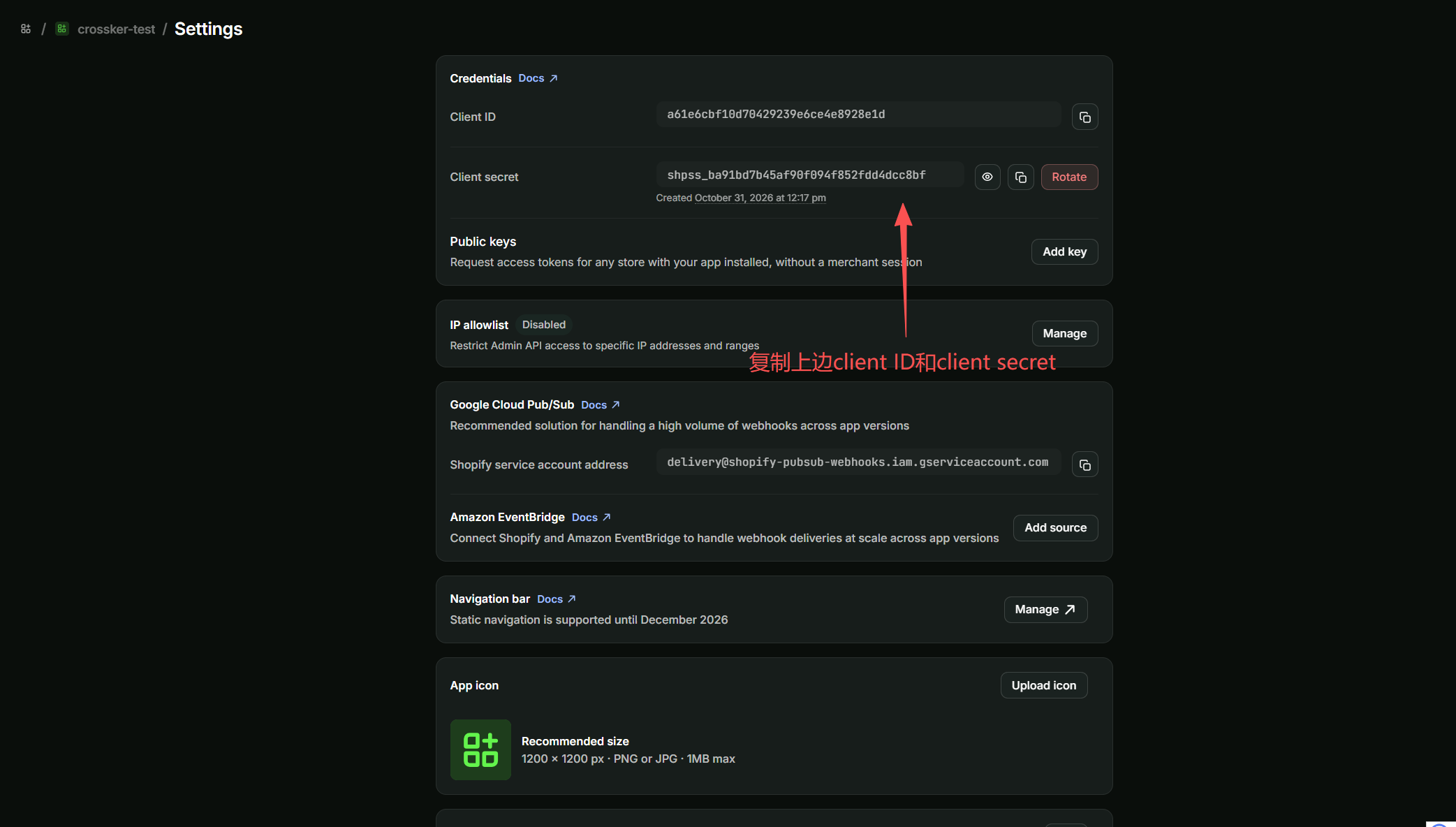
第 7 步:复制 Client ID 与 Client Secret
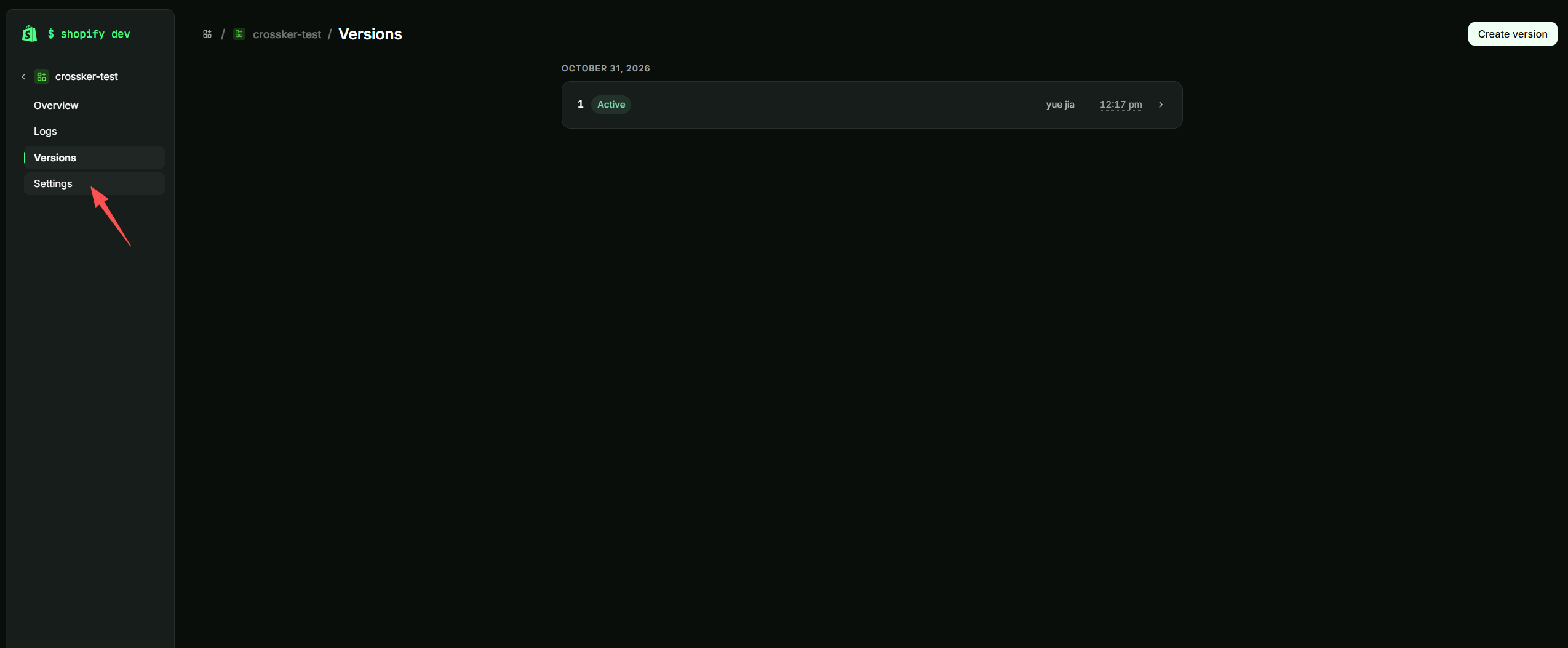
回到 Dev Dashboard 该应用页面,点击左侧栏 Settings:
在 Credentials 区块:Client ID 直接复制;Client secret 点击眼睛图标明文显示后复制(请立即妥善保存)。
第 8 步:回 Crossker 填写
- 进入 Crossker 店铺管理,点右上角「添加」。
- 店铺类型选 Shopify。
- 店铺域名:填
your-store.myshopify.com(不带 https://)。
- 填入 Client ID 与 Client Secret。
- 保存。Crossker 会立即用客户端凭证自动换取 access_token,并每 24 小时自动续期,你无需再做任何操作。
常见问题
- 保存时提示缺少 Client Secret? 确认已在 Dev Dashboard 该应用 Settings → Credentials 页复制了 Client secret(不是 Client ID)。
- 提示 app_not_installed? 仅当你走了第 6 步的「Distribution 安装」才会出现,通常是自定义应用装到了别的店:回到第 6 步,Generate link 时填对店铺域名,确保安装到你要绑定的
xxx.myshopify.com。若你是在自己店铺组织建的 app(无 Distribution 卡片)、直接跳第 7 步绑定的,则不会遇到此提示。
- 安装后跳到了我的站点首页 / 空白页? 这是 Shopify 的正常行为:安装完成后会回跳到第 4 步填写的 App URL(你的站点)。绑定所需的 Client ID / Client Secret 已在 Dev Dashboard 就绪,关掉标签页、回到第 7 步复制即可。
- 授权后订单/商品同步 401? 多为 scopes 漏勾;回到第 5 步确认 read_products / write_products / read_orders 已勾选并 Release。